
APTV в CarPlay: настройка плейлиста в припаркованном автомобиле
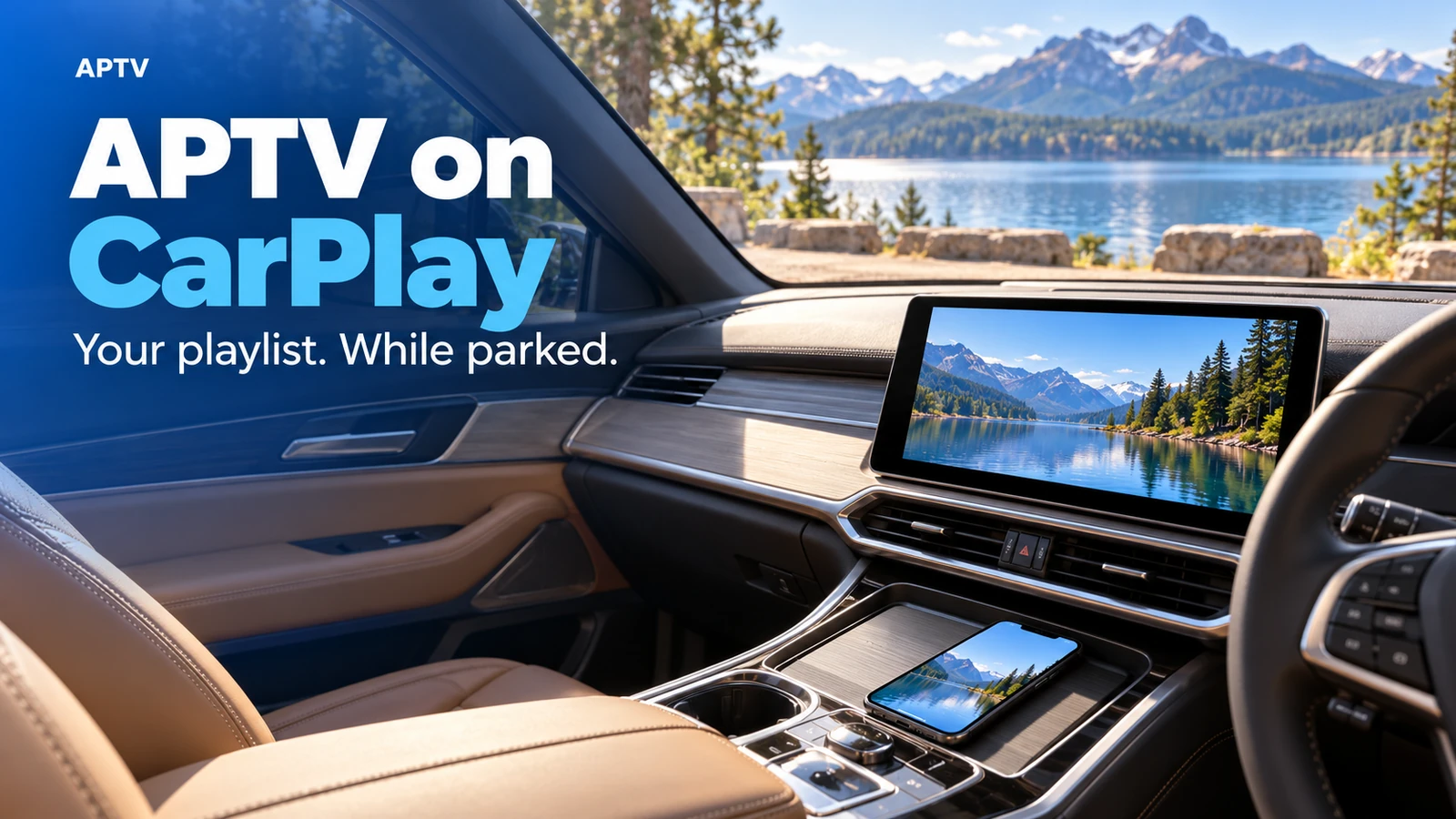
Чтобы использовать APTV в CarPlay, сначала убедитесь, что на вашем iPhone воспроизводится собственный плейлист. Подключите телефон, используя метод CarPlay, поддерживаемый вашим автомобилем, затем откройте APTV на дисплее автомобиля, где он доступен. Продолжайте просматривать видео, пока автомобиль припаркован. Само по себе работающее соединение CarPlay не означает, что конкретный автомобиль поддерживает видео, поэтому проверьте комбинацию автомобиля и приложения, прежде чем рассматривать приборную панель как еще один Televizoр.
Это руководство проведет вас от рабочего плейлиста на телефоне к тщательному первому сеансу в машине. Он разделяет подготовку, подключение и воспроизведение, чтобы одно недостающее требование не превратилось в запутанную серию перезагрузок.
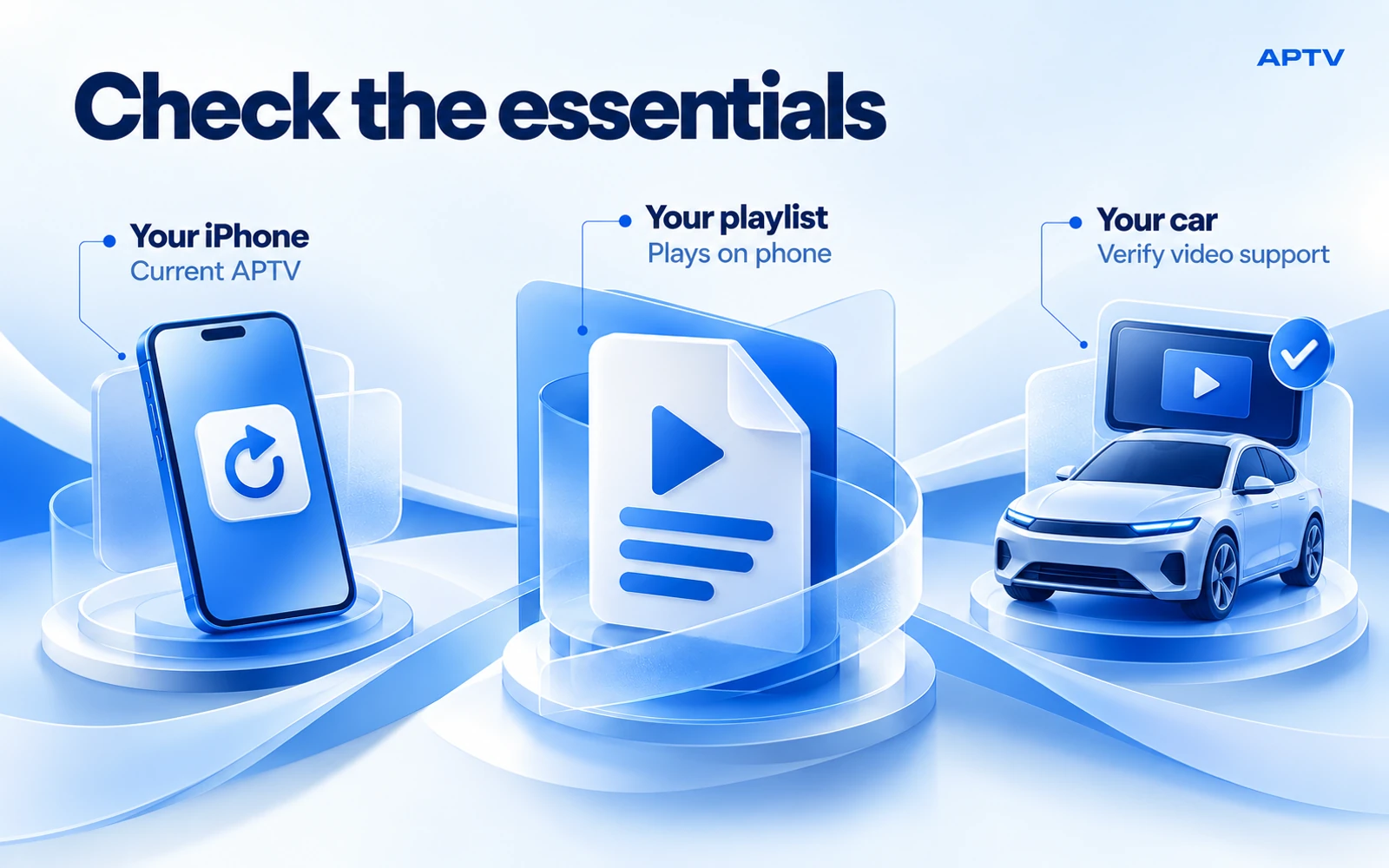
Сначала проверьте три основных пункта
Начните с правильного приложения для iPhone. В в списке приложений APTV App Store разработчиком указан Ion Danilov. Проверьте текущие требования к устройствам в списке и доступные обновления для вашего телефона. Плееры с одинаковыми названиями представляют собой отдельные продукты, и инструкции для одного не могут быть применимы к другому.
Затем подготовьте список воспроизведения или поток, на использование которого вы имеете право. APTV предоставляет плеер, а не пакет каналов. Установка приложения не может заменить отсутствующий доступ к контенту, а рабочий файл списка воспроизведения не гарантирует, что каждый адрес внутри него останется доступным.
Наконец, определите, что на самом деле поддерживает ваша машина. Apple описывает видеоприложения и видео AirPlay для поддерживаемых автомобилей, когда они припаркованы, в своем обзоре CarPlay. Спросите о вашем конкретном автомобиле, информационно-развлекательной системе и версии программного обеспечения. Широко распространенное утверждение о том, что в автомобиле «есть CarPlay», оставляет вопрос о видео без ответа.
Подготовьте один надежный поток на вашем iPhone
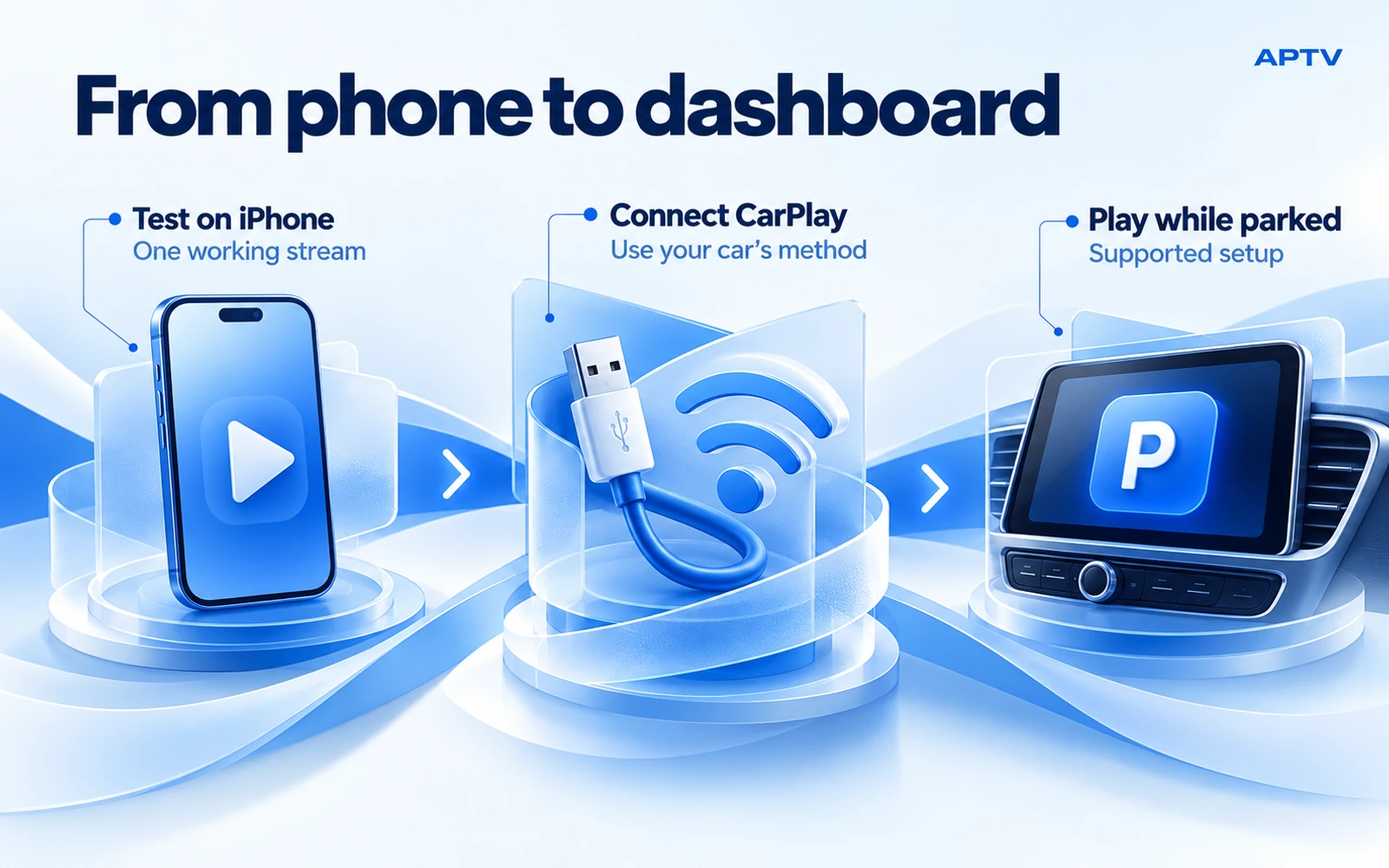
Проработайте плейлист, прежде чем садиться за настройку автомобиля. Если вы еще не импортировали источник, следуйте отдельному руководству по добавлению плейлиста M3U. Оставьте весь процесс импорта на телефоне, чтобы было проще скопировать URL-адрес и проверить имя файла.
Выберите один знакомый предмет в качестве первого теста. Откройте его в APTV, убедитесь, что изображение появилось, и прислушайтесь к ожидаемому звуку. Используйте контент, поведение которого вы понимаете: тихий клип с природой — плохой аудиотест, а поток, который в данный момент не транслируется, мало что говорит вам о плеере.
Запишите отображаемое имя элемента, не копируя его личный адрес в общедоступную заметку. Это дает вам постоянную ссылку, когда вы переходите к машине. Запуск другого элемента приведет к изменению одновременно и устройства вывода, и источника.
Если при воспроизведении на телефоне уже произошел сбой, устраните проблему, прежде чем исследовать панель управления. Это позволяет избежать траты времени на настройку сопряжения из-за проблемы, существующей без CarPlay. Прежде чем вносить какие-либо изменения, храните оригинальную копию своего плейлиста в конфиденциальном месте; Устранение неполадок не должно оставить вас без рабочей конфигурации.
Подключитесь с помощью метода, поддерживаемого вашим автомобилем.
Следуйте инструкциям по эксплуатации автомобиля, чтобы выбрать правильный USB-порт или процедуру беспроводного сопряжения. Что касается iPhone в целом, в инструкциях Apple по настройке CarPlay описаны проводные и беспроводные соединения, а также соответствующие настройки CarPlay. В разных автомобилях используются разные элементы управления сопряжением, поэтому процедура для другой модели может не совпадать с вашей.
При использовании проводного CarPlay используйте назначенное соединение для передачи данных. Индикатор зарядки полезен, но сам по себе он не означает, что сеанс CarPlay начался. При использовании беспроводного CarPlay следуйте документированному процессу сопряжения и оставьте необходимые настройки беспроводной связи включенными. Не отключайте Wi-Fi в качестве общего решения потоковой передачи во время беспроводного сеанса CarPlay.
Прежде чем открывать APTV, убедитесь, что обычный интерфейс CarPlay появляется и реагирует. Это ваша контрольная точка подключения. Если на дисплее по-прежнему отображается только собственное меню автомобиля, вы еще не выявили проблему APTV.
Знайте, какой экран и маршрут воспроизведения вы используете
Несколько вариантов использования могут включать один и тот же iPhone, но при этом они не являются взаимозаменяемыми. Определение маршрута помогает выбрать правильные инструкции и точно описать любую проблему.
| Опыт | Что вы проверяете | Что это не доказывает |
|---|---|---|
| APTV на iPhone | Выбранный вами поток воспроизводится на телефоне. | Совместимость видео с приборной панели |
| APTV доступно в CarPlay | Приложение отображается в этой подключенной настройке. | Наличие на любом другом автомобиле |
| Видео AirPlay на поддерживаемом автомобиле | Автомобиль предлагается в качестве совместимого пункта назначения видео. | Каждый дисплей CarPlay является приемником AirPlay. |
| AirPlay к домашнему Televizoру | Ваш домашний ресивер принимает этот выходной сигнал. | Такое же поведение в автомобиле |
Используйте маршрут, поддерживаемый вашей фактической настройкой. Если APTV доступен на CarPlay, откройте его там и выберите подготовленный вами пункт. Если вы проверяете маршрут AirPlay, убедитесь, что автомобиль поддерживает его, прежде чем искать пункт назначения. Отсутствие ресивера не является поводом для замены приложений случайного подключения.
Пусть первая попытка будет простой. Используйте один телефон, один элемент плейлиста и обычное подключение автомобиля. Добавление адаптера, смена источника и установка второго плеера вместе создают несколько возможных объяснений любого результата.
Планируйте доступ в Интернет отдельно от подключения к приборной панели.
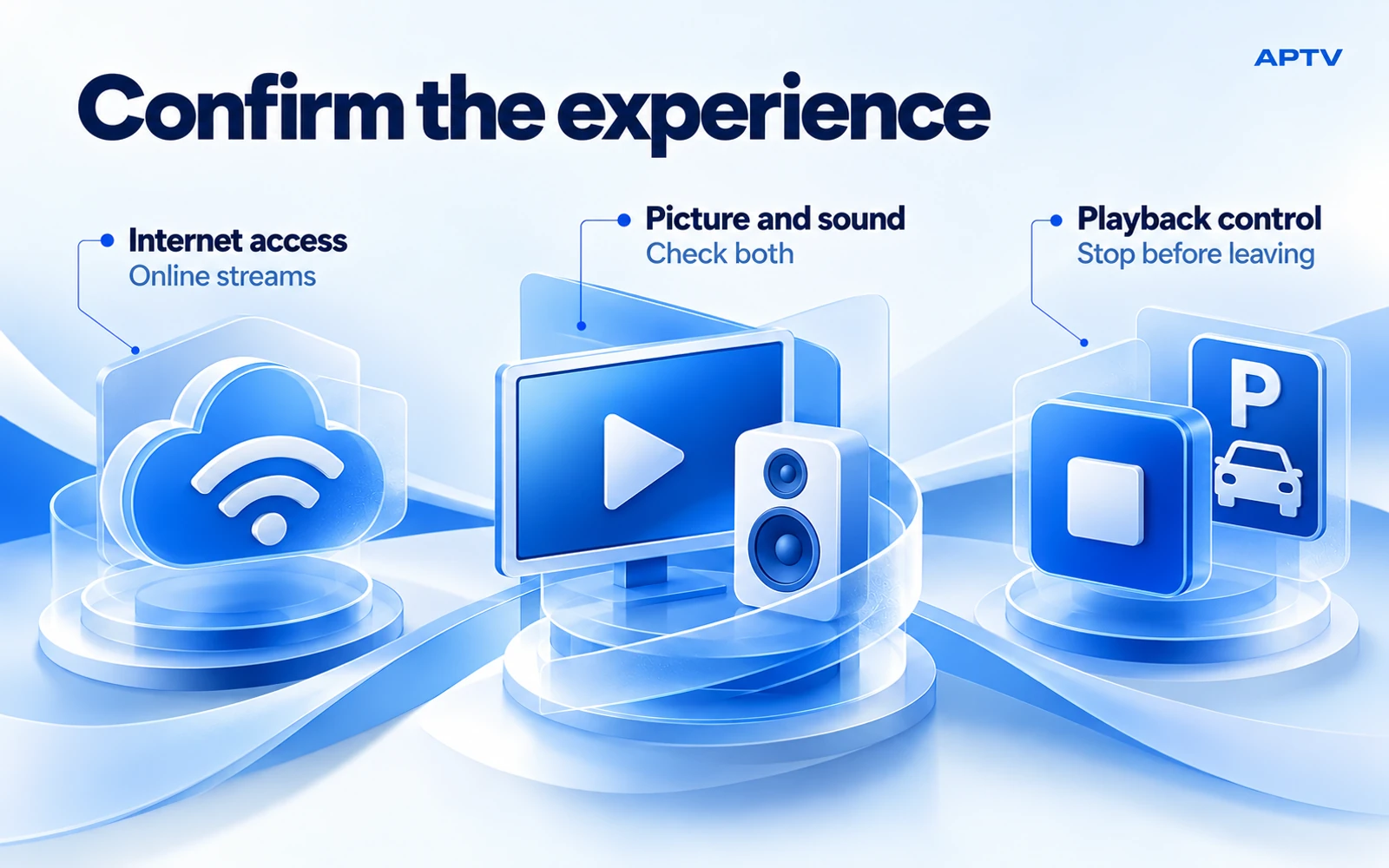
Подключение к автомобилю и доступ к онлайн-трансляции — это разные требования. Не думайте, что подключение кабеля, беспроводное соединение или просмотр символа Wi-Fi обеспечат доступ к Интернету для выбранного вами носителя.
Перед первым сеансом решите, какое соединение будет передавать поток. Если вы собираетесь использовать сотовые данные, убедитесь, что соответствующей линии и приложению разрешено их использование. Apple объясняет элементы управления и показатели использования каждого приложения в своем руководстве по мобильным данным на iPhone. Ознакомьтесь с условиями роуминга и тарифами вашего оператора связи, а не предполагайте, что видео включено без ограничений.
Особенно полезное сравнение — опробовать выбранный вами предмет на телефоне на стоянке перед подключением к приборной панели. Успех домашнего Wi-Fi в начале дня не означает, что тот же источник доступен через соединение, доступное рядом с вашим автомобилем.
Избегайте повторной загрузки большого списка воспроизведения при попытке диагностировать один элемент. Сохраняйте записи о том, что удалось, какое соединение было активным и возникла ли проблема до или после выбора дисплея автомобиля. Эти наблюдения более полезны, чем общее утверждение о том, что с Интернетом «вроде все в порядке».
Проверьте изображение, звук и остановку независимо
Как только элемент откроется, проверьте три вещи отдельно: ожидаемое изображение, ожидаемый звук и возможность остановить воспроизведение с помощью доступного элемента управления. Это разные наблюдения. Звук сам по себе не означает, что видео на приборной панели поддерживается, а видимое изображение не означает, что звук достиг намеченных динамиков.
Используйте удобную громкость и избегайте тестирования контента, который невозможно легко приостановить. Сохраняйте любое взаимодействие по телефону в рамках припаркованного сеанса настройки. Не продолжайте настройку органов управления после начала движения.
Если результат отличается от результата теста телефона, отметьте точную разницу. «У меня на телефоне пункт открывается, но дисплей автомобиля остается в меню» гораздо информативнее, чем «кастинг сломан». Это также позволяет избежать путаницы CarPlay с системой кастинга домашнего телевидения.
Если значок отсутствует или произошел сбой сеанса панели управления, воспользуйтесь специальным руководством по устранению неполадок APTV CarPlay. Он разделяет отсутствие подключения CarPlay, недоступное приложение и проблему с потоковым воспроизведением, а не рекомендует один и тот же сброс для всех трех.
Сделайте следующий припаркованный сеанс проще
Если у вас есть рабочая комбинация, сохраните короткую личную запись настройки. Укажите версии телефона и приложения, сведения об автомобиле и информационно-развлекательной системе, метод подключения и название справочного элемента. Записывайте, что действительно сработало, а не то, что может сработать согласно таблице совместимости.
После обновления программного обеспечения или смены автомобиля повторите небольшую проверку перед более длительным сеансом. Результат аренды автомобиля, замены стереосистемы или более старой версии программного обеспечения является полезным фоном, но не является гарантией для новой комбинации.
Завершайте каждый сеанс просмотра сознательно. Прежде чем покинуть парковку, отключите воспроизведение мультимедиа и положите телефон в безопасное место. Для будущей поездки подготовьте контент и доступ заранее, чтобы запросы учетной записи, ссылки с истекшим сроком действия или редактирование плейлиста не стали задачами, которые вы пытаетесь выполнить в дороге.
Начните с небольшой проверенной настройки
Используйте страницу APTV CarPlay в качестве отправной точки продукта. Принесите свой авторизованный плейлист, подтвердите один элемент на iPhone и проверьте поддерживаемый маршрут вашего автомобиля. Создайте проект на основе успешного припаркованного теста, а не предполагайте, что все телефоны, машины и каналы будут вести себя одинаково.
Часто задаваемые вопросы
Может ли каждый автомобиль с CarPlay воспроизводить видео с APTV?
Нет. Наличие CarPlay не обеспечивает поддержку каждого видеомаршрута. Проверьте возможности видеосъемки автомобиля и точную комбинацию телефона, приложения и информационно-развлекательной системы. Используйте поддерживаемые функции видео только в припаркованном автомобиле; работающий телефонный поток сам по себе не доказывает совместимость видео с приборной панели.
Что мне следует сделать перед подключением APTV к CarPlay?
Импортируйте собственный поддерживаемый список воспроизведения на iPhone и убедитесь, что воспроизводится один разрешенный элемент. Проверьте его, используя подключение к Интернету, доступное на месте парковки, а затем подключите CarPlay, используя метод, поддерживаемый вашим автомобилем. Это отделяет проблему источника или телефона от проблемы панели управления.
Можно ли сохранить сохраненный файл M3U для просмотра в автономном режиме?
Не сам по себе. Список воспроизведения обычно содержит ссылки на медиа; сохранение этого списка не загружает программы, которые он называет. Если его записи указывают на онлайн-потоки, им все равно требуется работоспособное соединение. Не рассматривайте импорт плейлистов как функцию автономной загрузки.
Стоит ли покупать адаптер, прежде чем пытаться выполнить обычную настройку?
Начните с определения существующего подключения и видеовозможностей вашего автомобиля. Адаптер представляет собой другое устройство и еще один вопрос совместимости. Заявления о покупке следует сверять с конкретным автомобилем, телефоном и предполагаемым маршрутом воспроизведения; Общая надпись «беспроводной CarPlay» не отвечает на все вопросы о видео.
Включает ли покупка приложения нужные мне каналы?
APTV — это проигрыватель предоставляемого вами контента. Ознакомьтесь с любым предложением приложения, чтобы узнать о его фактических правах на программное обеспечение, и храните эту покупку отдельно от источника своего плейлиста. Оплата приложения не является решением проблемы просроченного потока или отсутствия доступа к контенту.