
APTV di CarPlay: atur playlist saat mobil terparkir
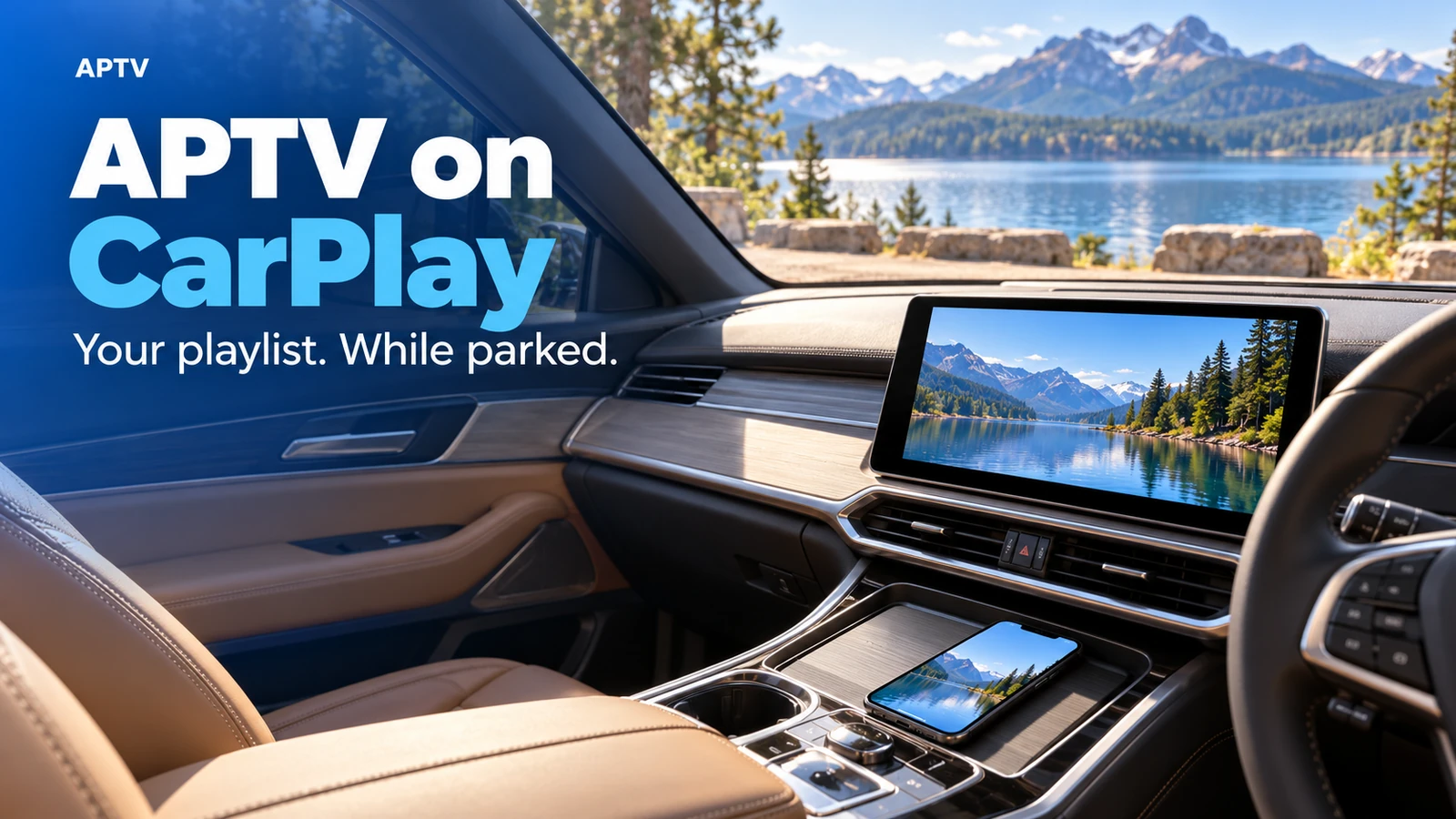
Untuk menggunakan APTV di CarPlay, pertama-tama pastikan playlist Anda diputar di iPhone Anda. Hubungkan telepon menggunakan metode CarPlay yang didukung kendaraan Anda, lalu buka APTV di tampilan mobil jika tersedia. Terus tonton video saat kendaraan diparkir. Koneksi CarPlay yang berfungsi saja tidak membuktikan bahwa mobil tertentu mendukung video, jadi periksa kombinasi mobil dan aplikasi sebelum memperlakukan dasbor sebagai televisi lain.
Panduan ini membawa Anda dari playlist telepon yang berfungsi ke sesi pertama yang cermat di dalam mobil. Ini memisahkan persiapan, koneksi, dan pemutaran sehingga satu persyaratan yang hilang tidak berubah menjadi serangkaian pengaturan ulang yang membingungkan.
Periksa tiga hal penting terlebih dahulu
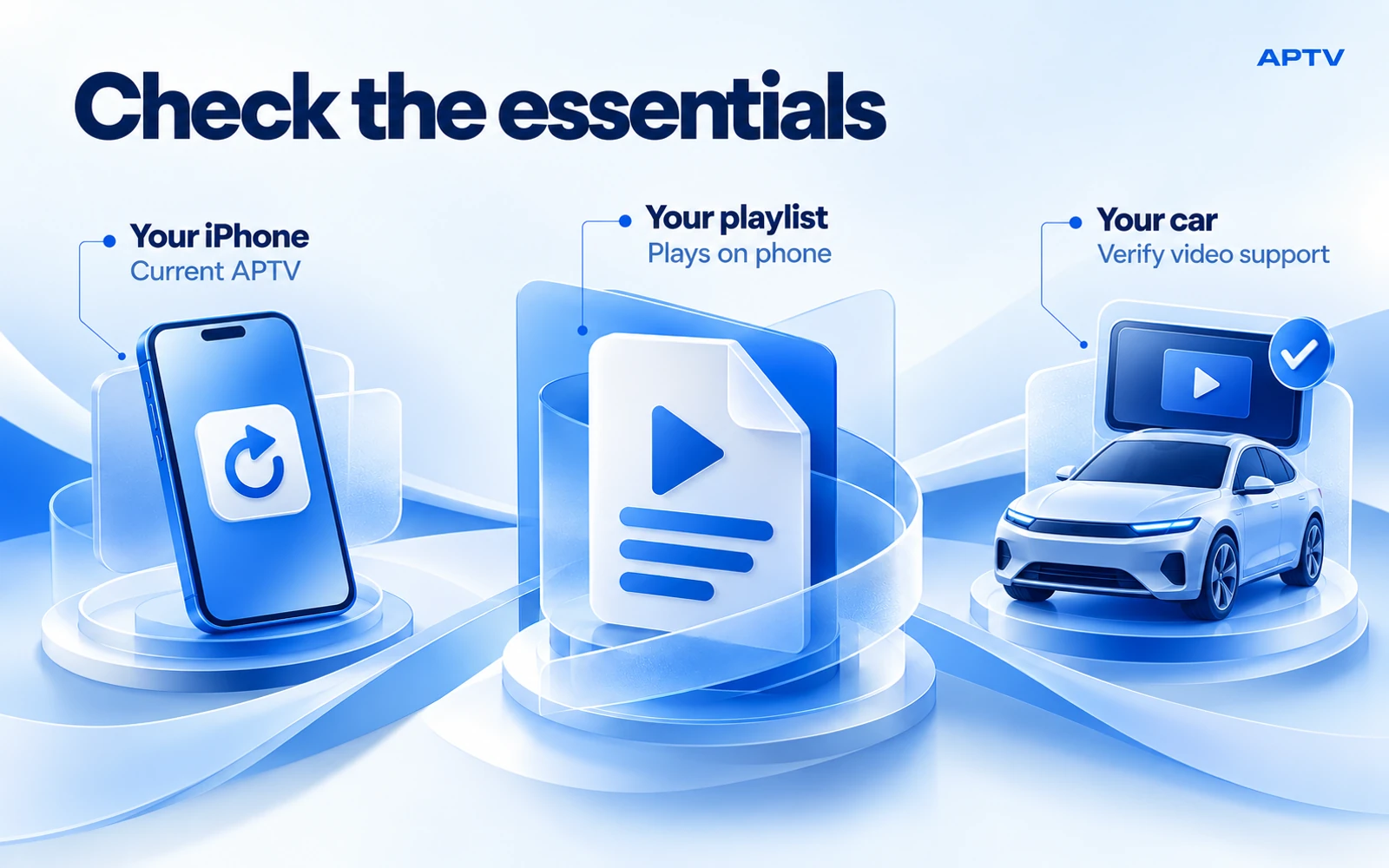
Mulailah dengan aplikasi iPhone yang benar. Daftar APTV App Store mengidentifikasi Ion Danilov sebagai pengembang. Periksa persyaratan perangkat terkini dalam daftar dan pembaruan yang tersedia di ponsel Anda. Pemutar dengan nama serupa adalah produk terpisah, dan instruksi untuk satu pemutar tidak boleh dianggap berlaku untuk produk lain.
Selanjutnya, miliki playlist atau streaming yang diizinkan untuk Anda gunakan. APTV memasok pemutar, bukan paket saluran. Penginstalan aplikasi tidak dapat menggantikan akses konten yang hilang, dan file playlist yang berfungsi tidak menjamin bahwa setiap alamat di dalamnya tetap tersedia.
Terakhir, tentukan apa yang sebenarnya didukung mobil Anda. Apple menjelaskan aplikasi video dan video AirPlay untuk kendaraan yang didukung saat mobil terparkir di ikhtisar CarPlay. Tanyakan tentang kendaraan spesifik Anda, sistem infotainment, dan versi perangkat lunak. Klaim luas bahwa mobil “memiliki CarPlay” membuat pertanyaan video tidak terjawab.
Siapkan satu aliran yang andal di iPhone Anda
Lakukan playlist sebelum duduk untuk mengonfigurasi mobil. Jika Anda belum mengimpor sumber, ikuti panduan terpisah untuk menambahkan playlist M3U. Simpan proses impor penuh di ponsel, sehingga lebih mudah menyalin URL dan memeriksa nama file.
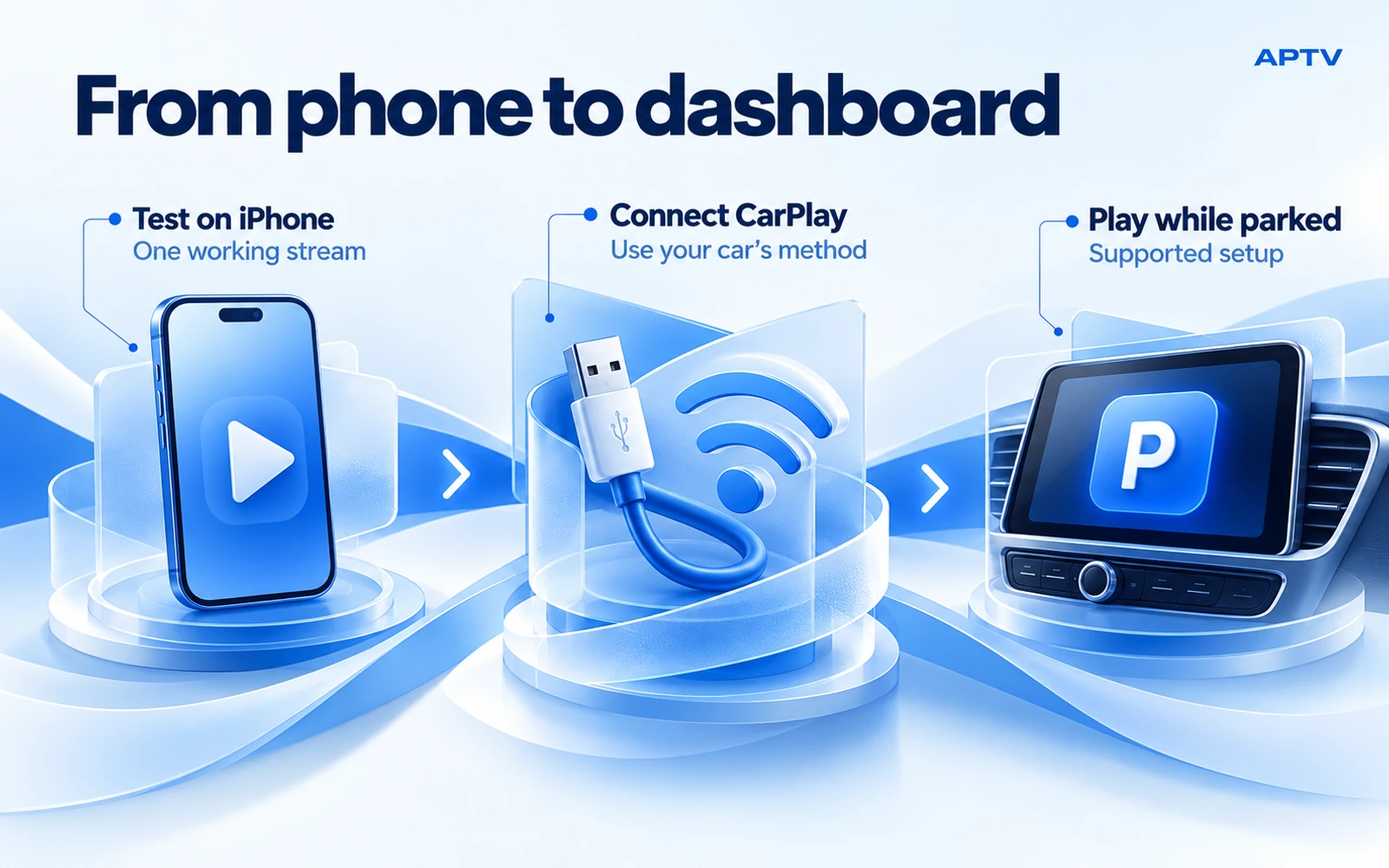
Pilih satu item yang familier sebagai tes pertama Anda. Buka di APTV, konfirmasikan bahwa gambar muncul, dan dengarkan suara yang diharapkan. Gunakan konten yang perilakunya Anda pahami: klip yang bersifat senyap merupakan pengujian audio yang buruk, sedangkan streaming yang saat ini tidak disiarkan hanya memberi tahu Anda sedikit tentang pemutarnya.
Tuliskan nama tampilan item tanpa menyalin alamat pribadinya ke dalam catatan publik. Itu memberi Anda referensi yang konsisten saat Anda berpindah ke mobil. Memulai item yang berbeda akan mengubah perangkat keluaran dan sumbernya sekaligus.
Jika pemutaran sudah gagal di telepon, selesaikan hal itu sebelum menyelidiki dasbor. Hal ini menghindari menghabiskan waktu untuk memasangkan pengaturan untuk masalah yang terjadi tanpa CarPlay. Simpan salinan asli playlist Anda di tempat pribadi sebelum melakukan pengeditan apa pun; pemecahan masalah tidak akan meninggalkan Anda tanpa konfigurasi kerja Anda.
Terhubung melalui metode yang didukung kendaraan Anda
Ikuti manual mobil untuk mengetahui prosedur pemasangan port USB atau nirkabel yang benar. Untuk iPhone secara umum, Petunjuk penyiapan CarPlay Apple menjelaskan koneksi kabel dan nirkabel serta setelan CarPlay yang relevan. Kendaraan yang berbeda menampilkan kontrol penyandingan yang berbeda, sehingga prosedur dari model lain mungkin tidak cocok dengan Anda.
With wired CarPlay, use the designated data connection. Melihat indikator pengisian daya memang berguna, namun hal ini tidak dengan sendirinya menunjukkan bahwa sesi CarPlay telah dimulai. Dengan CarPlay nirkabel, ikuti proses pemasangan yang terdokumentasi dan tetap aktifkan pengaturan nirkabel yang diperlukan. Do not disable Wi-Fi as a general streaming fix during a wireless CarPlay session.
Sebelum membuka APTV, pastikan antarmuka CarPlay biasa muncul dan merespons. Ini adalah pos pemeriksaan koneksi Anda. Jika tampilan masih hanya menampilkan menu mobil saja, Anda belum menemukan masalah APTV.
Ketahui layar dan rute pemutaran mana yang Anda gunakan
Beberapa pengalaman dapat melibatkan iPhone yang sama tanpa dapat dipertukarkan. Mengidentifikasi rute membantu Anda memilih instruksi yang tepat dan menjelaskan masalah apa pun secara akurat.
| Pengalaman | Apa yang Anda periksa | Apa yang tidak dibuktikannya |
|---|---|---|
| APTV di iPhone | Aliran pilihan Anda diputar di telepon | Kompatibilitas video dasbor |
| APTV tersedia di CarPlay | Aplikasi ini diekspos dalam pengaturan yang terhubung itu | Ketersediaan di setiap mobil lain |
| Video AirPlay ke mobil yang didukung | Mobil ditawarkan sebagai tujuan video yang kompatibel | Bahwa setiap tampilan CarPlay adalah penerima AirPlay |
| AirPlay ke televisi di rumah | Penerima rumah Anda menerima keluaran itu | Perilaku yang sama di dalam kendaraan |
Gunakan rute yang didukung oleh pengaturan Anda yang sebenarnya. Jika APTV tersedia di CarPlay, buka di sana dan pilih item yang Anda siapkan. Jika Anda memeriksa rute AirPlay, pastikan mobil mendukungnya sebelum mencari tujuan. A missing receiver is not a reason to substitute random connection apps.
Usahakan upaya pertama tetap sederhana. Gunakan satu ponsel, satu item playlist, dan koneksi normal mobil. Menambahkan adaptor, mengubah sumber, dan memasang pemutar kedua secara bersamaan akan menciptakan beberapa kemungkinan penjelasan untuk hasil apa pun.
Rencanakan akses internet secara terpisah dari koneksi dashboard
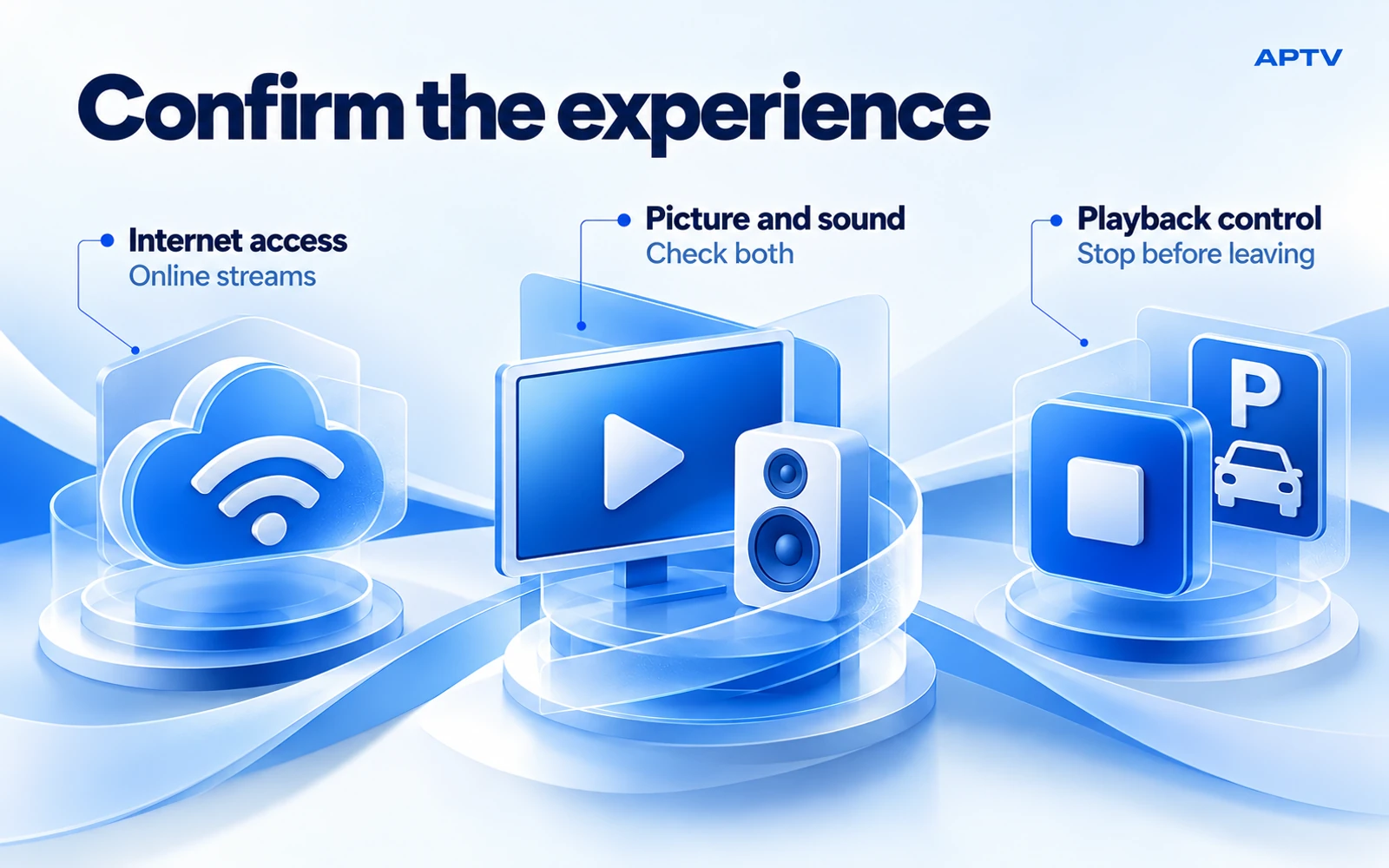
Koneksi ke mobil dan akses ke streaming online adalah persyaratan yang berbeda. Jangan berasumsi bahwa mencolokkan kabel, memasangkan secara nirkabel, atau melihat simbol Wi-Fi memberikan akses internet untuk media yang Anda pilih.
Sebelum sesi pertama, putuskan koneksi mana yang akan membawa streaming. Jika Anda berniat menggunakan data seluler, periksa apakah saluran dan aplikasi terkait diizinkan untuk menggunakannya. Apple menjelaskan kontrol dan angka penggunaan per aplikasi dalam panduannya untuk data seluler di iPhone. Tinjau ketentuan kuota dan roaming operator Anda daripada berasumsi bahwa video disertakan tanpa batas.
Perbandingan yang sangat berguna adalah mencoba item pilihan Anda di ponsel di lokasi parkir sebelum menghubungkan ke dasbor. Keberhasilan pada Wi-Fi rumah di pagi hari tidak berarti bahwa sumber yang sama dapat dijangkau melalui koneksi yang tersedia di samping mobil Anda.
Hindari berulang kali memuat playlist berukuran besar sambil mencoba mendiagnosis satu item. Catat apa yang berhasil, koneksi mana yang aktif, dan apakah masalah dimulai sebelum atau setelah Anda memilih tampilan mobil. Pengamatan tersebut lebih berguna dibandingkan pernyataan umum bahwa internet “tampaknya baik-baik saja”.
Periksa gambar, suara, dan berhenti secara mandiri
Setelah item terbuka, periksa tiga hal secara terpisah: gambar yang Anda harapkan, suara yang Anda harapkan, dan kemampuan untuk menghentikan pemutaran menggunakan kontrol yang tersedia. Ini adalah pengamatan yang berbeda. Suara saja tidak membuktikan bahwa video dasbor didukung, dan gambar yang terlihat tidak membuktikan bahwa audio mencapai speaker yang dituju.
Gunakan volume yang nyaman dan hindari pengujian dengan konten yang tidak dapat Anda jeda dengan mudah. Pertahankan interaksi telepon apa pun dalam sesi penyiapan parkir. Jangan melanjutkan penyesuaian kontrol setelah Anda mulai mengemudi.
Jika hasilnya berbeda dengan pengujian telepon, catat perbedaan pastinya. “Item terbuka di ponsel saya, tetapi tampilan mobil tetap ada di menunya” jauh lebih informatif daripada “casting rusak”. Hal ini juga menghindari kebingungan CarPlay dengan sistem transmisi televisi rumah.
Untuk ikon yang hilang atau sesi dasbor yang gagal, gunakan panduan pemecahan masalah APTV CarPlay khusus. Ini memisahkan koneksi CarPlay yang tidak ada, aplikasi yang tidak tersedia, dan masalah pemutaran streaming alih-alih merekomendasikan pengaturan ulang yang sama untuk ketiganya.
Jadikan sesi parkir berikutnya lebih mudah
Setelah Anda memiliki kombinasi yang berfungsi, simpanlah catatan pengaturan pribadi singkat. Sertakan versi ponsel dan aplikasi, detail kendaraan dan infotainment, metode koneksi, dan nama item referensi Anda. Catat apa yang benar-benar berhasil, bukan apa yang disarankan oleh tabel kompatibilitas.
Setelah pembaruan perangkat lunak atau pergantian kendaraan, ulangi pemeriksaan kecil sebelum sesi yang lebih lama. Hasil dari mobil sewaan, stereo pengganti, atau versi perangkat lunak yang lebih lama merupakan latar belakang yang berguna, namun bukan merupakan jaminan untuk kombinasi baru.
Akhiri setiap sesi menonton dengan sengaja. Hentikan media sebelum meninggalkan tempat parkir dan letakkan telepon di tempat yang aman. Untuk perjalanan selanjutnya, persiapkan konten dan akses terlebih dahulu sehingga perintah akun, tautan kedaluwarsa, atau pengeditan playlist tidak menjadi tugas yang Anda coba lakukan di perjalanan.
Mulailah dengan pengaturan kecil yang terverifikasi
Gunakan laman APTV CarPlay sebagai titik awal produk. Bawalah playlist resmi Anda sendiri, konfirmasikan satu item di iPhone, dan periksa rute kendaraan Anda yang didukung. Bangun dari pengujian parkir yang berhasil, bukan dengan asumsi setiap ponsel, mobil, dan streaming akan berperilaku sama.
Pertanyaan yang sering diajukan
Bisakah setiap mobil dengan CarPlay memutar video dari APTV?
Tidak. Memiliki CarPlay tidak memberikan dukungan untuk setiap rute video. Periksa kemampuan video kendaraan dan kombinasi telepon, aplikasi, dan infotainment yang tepat. Gunakan fitur video yang didukung hanya saat mobil terparkir; aliran telepon yang berfungsi saja tidak membuktikan kompatibilitas video dasbor.
Apa yang harus saya lakukan sebelum menghubungkan APTV ke CarPlay?
Impor playlist Anda yang didukung di iPhone dan konfirmasikan bahwa satu item resmi diputar. Uji dengan koneksi internet yang tersedia di lokasi parkir, lalu sambungkan CarPlay menggunakan metode yang didukung kendaraan Anda. Ini memisahkan masalah sumber atau telepon dari masalah dasbor.
Apakah file M3U yang disimpan memungkinkan saya menonton secara offline?
Tidak dengan sendirinya. Playlist umumnya berisi referensi ke media; menyimpan daftar itu tidak mengunduh program yang diberi nama. Jika entrinya mengarah ke streaming online, mereka masih memerlukan koneksi yang dapat digunakan. Jangan perlakukan impor playlist sebagai fitur download offline.
Haruskah saya membeli adaptor sebelum mencoba pengaturan normal?
Mulailah dengan mengidentifikasi koneksi dan kemampuan video mobil Anda yang ada. Adaptor memperkenalkan perangkat lain dan pertanyaan kompatibilitas lainnya. Klaim pembelian harus diperiksa berdasarkan mobil, telepon, dan rute pemutaran yang diinginkan; label “CarPlay nirkabel” umum tidak menjawab setiap pertanyaan video.
Apakah pembelian aplikasi menyertakan saluran yang saya inginkan?
APTV adalah pemutar konten yang Anda berikan. Tinjau tawaran aplikasi apa pun untuk mengetahui hak perangkat lunak sebenarnya, dan pisahkan pembelian tersebut dari sumber playlist Anda. Membayar suatu aplikasi bukanlah solusi untuk streaming yang sudah kadaluarsa atau akses konten yang hilang.