
Cara menambahkan playlist M3U di iPhone dan Android
Untuk menambahkan playlist M3U di iPhone atau Android, buka aplikasi APTV yang benar, gunakan fungsi impor playlist, dan berikan URL playlist Anda atau file playlist lokal. Kemudian buka entri dan konfirmasikan bahwa entri tersebut diputar. Memasang APTV tidak menambahkan saluran TV: Anda memerlukan playlist resmi dan aliran yang berfungsi.
Langkah-langkah di bawah ini menjelaskan alur kerja URL dan file yang terdokumentasi tanpa berasumsi bahwa setiap versi aplikasi menggunakan layar yang sama. Situs web APTV menyebut titik masuknya “Add Playlist.” Lokasi tepatnya dan label tombol selanjutnya harus diperiksa di versi instalasi Anda. Hentikan jika Anda melihat formulir login yang tidak terkait daripada berimprovisasi dengan kredensial akun.
Sebelum Anda mulai
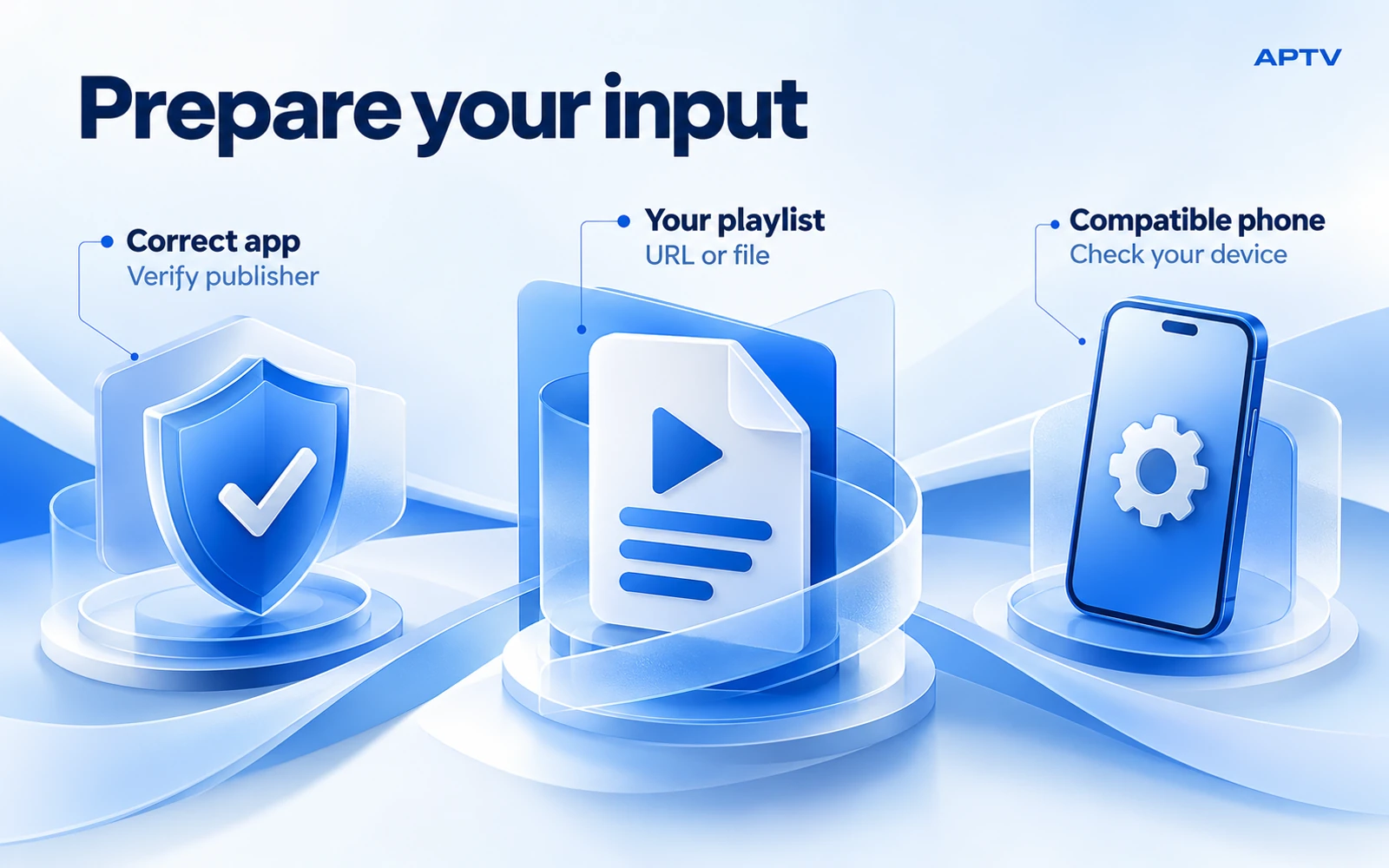
Siapkan tiga hal: ponsel yang kompatibel, aplikasi yang tepat, dan playlist yang disediakan oleh sumber yang Anda percaya. Playlist adalah kumpulan referensi media, bukan video itu sendiri. File yang disimpan di ponsel Anda masih dapat mengarah ke streaming online yang memerlukan koneksi internet.
Untuk iPhone, gunakan APTV untuk iPhone, diterbitkan oleh Ion Danilov, dengan ID App Store 6476621657. Untuk Android, gunakan APTV untuk Android, diterbitkan oleh BRILIC MEDIA. Nama yang mirip saja tidak cukup untuk mengidentifikasi aplikasi.
Putuskan masukan mana yang sebenarnya Anda miliki. URL lengkap termasuk dalam rute impor URL. Playlist teks yang diunduh termasuk dalam rute file. Halaman akun situs web, tangkapan layar saluran, atau alamat server yang disertai dengan kredensial terpisah tidak secara otomatis merupakan playlist M3U yang dapat diimpor. Tanyakan kepada pemilik sumber tentang opsi playlist yang didukung jika perlu.
Siapkan playlist sebelum membuka aplikasi
Simpan pesan atau file asli agar Anda dapat membandingkannya dengan apa yang Anda impor. Saat menyalin URL, pilih seluruh alamat, termasuk kolom kueri setelah tanda tanya. Jangan menghapus akhiran yang panjang karena terlihat tidak rapi; itu mungkin mengidentifikasi akses Anda atau format playlist yang diminta.
Untuk file lokal, simpan di tempat yang dapat Anda temukan melalui pemilih file di ponsel. Gunakan nama yang jelas seperti home-streams.m3u, dan pastikan sudah selesai diunduh. Placeholder penyimpanan cloud mungkin memerlukan koneksi internet sebelum aplikasi lain dapat membaca kontennya.
Jika Anda membuat file sendiri, bandingkan tata letaknya dengan struktur file M3U yang terdokumentasi. Simpan nama tampilan dan alamat streaming pada jalur yang dituju. Jangan membuka playlist pribadi di validator online publik: URL yang berfungsi mungkin berisi kredensial meskipun tidak ada kolom sandi yang terlihat.
Sebelum mengimpor koleksi pengganti, berikan nama yang dapat dibedakan jika penamaan tersedia. Misalnya, gunakan label yang memisahkan sumber baru dari salinan tersimpan lama. Ini mencegah pembaruan yang berhasil diabaikan karena Anda membuka kembali koleksi sebelumnya. Jaga kerahasiaan alamat sumber meskipun label yang terlihat serupa.
Impor playlist M3U di iPhone
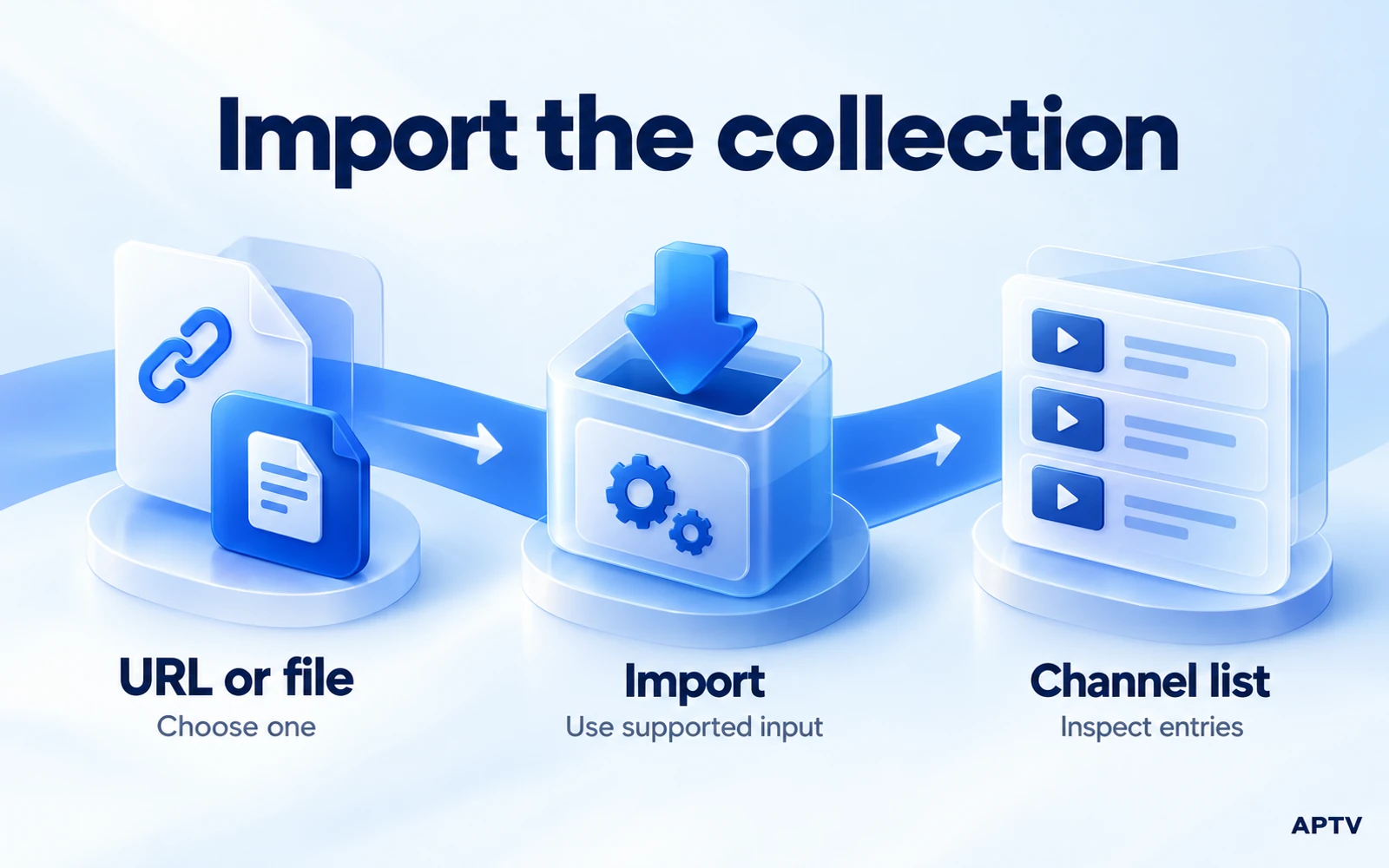
Gunakan URL playlist
Buka APTV di iPhone dan masukkan alur kerja penambahan playlistnya. Pilih rute untuk URL saat ditawarkan. Tempelkan alamat lengkap dari sumber terpercaya Anda, lalu bandingkan awal dan akhir dengan aslinya. Hapus spasi di sekitar yang tidak disengaja, tetapi pertahankan karakter di dalam alamat.
Jika aplikasi meminta nama playlist, pilih label yang berguna, seperti “Umpan kamera rumah” atau “Video pelatihan berlisensi”. Label ini membantu Anda mengenali koleksinya nanti; itu tidak mengubah izin akses sumber. Selesaikan impor menggunakan kontrol konfirmasi yang ditunjukkan oleh versi Anda.
Biarkan impor selesai sebelum memulai impor lainnya. Jika berhasil, buka koleksi yang dihasilkan dan pilih entri yang Anda harapkan tersedia sekarang. Koleksi yang terlihat hanyalah pemeriksaan keberhasilan pertama: aplikasi masih perlu mengambil dan memutar aliran yang dipilih.
Gunakan file lokal
Simpan playlist di File terlebih dahulu jika diterima sebagai lampiran email atau unduhan browser. Kembali ke alur kerja penambahan playlist APTV dan pilih pemilihan file bila tersedia. Jelajahi lokasi yang disimpan dan pilih playlist sebenarnya, bukan tangkapan layar, arsip terkompresi, atau dokumen bernama serupa.
Jika file redup atau tidak dapat dipilih, periksa nama dan jenisnya sebelum mengubah apa pun. File bernama home-streams.m3u.txt mungkin telah disimpan sebagai dokumen teks biasa dengan ekstensi tambahan. Perbaiki nama file hanya setelah memastikan bahwa isinya benar-benar teks playlist.
Selesaikan impor dan periksa koleksi yang ditampilkan. Jangan berasumsi bahwa file yang diimpor pada satu ponsel akan tetap tersinkronisasi dengan salinan yang telah diedit di ponsel lain. Kecuali jika aplikasi secara eksplisit mendokumentasikan tautan lanjutan ke file tersebut, perlakukan impor sebagai langkah yang mungkin perlu Anda ulangi setelah pembaruan.
Impor playlist M3U di Android
Gunakan URL playlist
Buka aplikasi BRILIC MEDIA dan temukan fungsi impor playlistnya. Pilih masukan URL yang ditawarkan, tempelkan alamat playlist lengkap, dan konfirmasikan pengoperasiannya. Nama paket Android berisi beberapa istilah media, namun istilah tersebut tidak menentukan bentuk login mana yang saat ini didukung oleh aplikasi.
Jika Anda diberi server, nama pengguna, dan kata sandi secara terpisah, jangan memasukkannya ke dalam bidang URL atau menebak pola konversi. Dapatkan alamat M3U yang didukung dari pemilik sumber Anda. Hal ini menghindari pembuatan permintaan yang salah format dan menjaga impor pertama tetap fokus pada metode masukan yang terdokumentasi.
Gunakan file lokal
Unduh playlist ke ponsel Android, lalu gunakan rute impor file aplikasi. Di pemilih file sistem, navigasikan ke folder yang berisi unduhan Anda. Pilih playlist dan selesaikan impor. Lokasi penyimpanan dan tata letak pemilih berbeda-beda menurut versi Android, produsen ponsel, dan penyedia penyimpanan.
Jika Anda tidak dapat menemukan file tersebut, konfirmasikan terlebih dahulu bahwa pengunduhan telah selesai dan catat folder sebenarnya. Mengunduhnya berulang kali dapat membuat beberapa salinan dengan nama bernomor, sehingga lebih sulit untuk membedakan mana yang Anda impor. Simpan satu copy pekerjaan yang teridentifikasi dengan jelas saat Anda membuat pengaturan.
Berikan akses melalui pemilih sistem sesuai kebutuhan untuk file yang Anda pilih. Jangan berasumsi bahwa izin penyimpanan yang luas akan memperbaiki format playlist yang salah. Jika impor gagal setelah pemilihan, catat pesan persisnya dan biarkan file asli tidak diubah untuk perbandingan.
Konfirmasikan pemutaran dalam tiga tahap
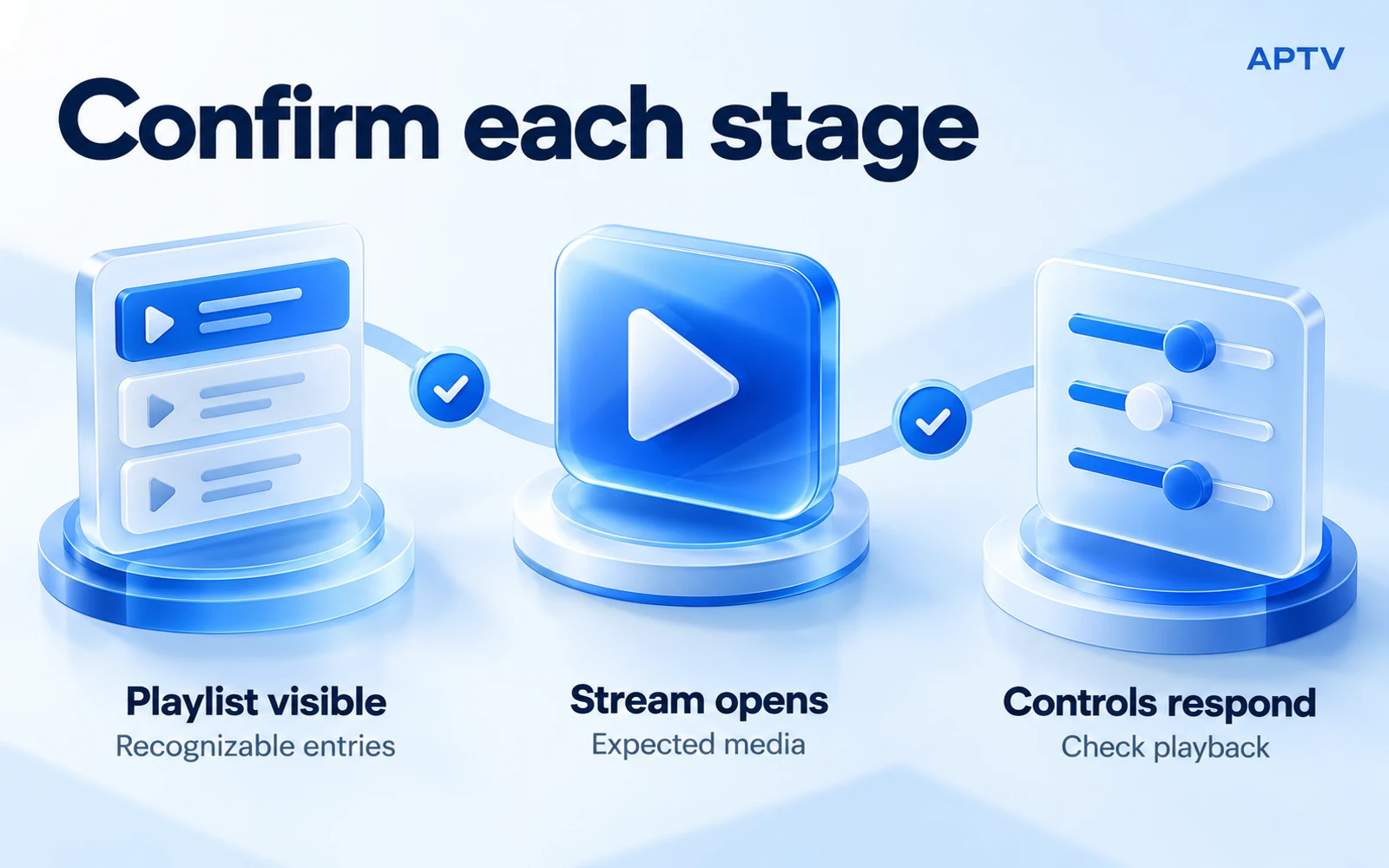
Periksa koleksi, aliran, dan kontrol secara terpisah. Hal ini mencegah impor yang berhasil sebagian disalahartikan sebagai kegagalan total, atau daftar yang terlihat disalahartikan sebagai pemutaran yang berfungsi.
| Memeriksa | Seperti apa kesuksesan itu | Jika gagal |
|---|---|---|
| Playlist terlihat | Koleksi yang diimpor berisi entri yang dapat dikenali | Periksa URL atau file yang dipilih |
| Streaming terbuka | Entri yang dipilih menghasilkan gambar atau audio yang diharapkan | Periksa ketersediaan aliran tertentu |
| Kontrol merespons | Kontrol putar, jeda, dan keluaran yang tersedia berperilaku seperti yang diharapkan | Catat kondisi kontrol dan pemutaran |
Mulailah dengan satu entri yang familier. Jika berhasil, buka entri independen kedua dari koleksi yang sama. Ini adalah pemeriksaan langsung yang praktis, bukan bukti bahwa setiap saluran yang terdaftar tersedia. Direktori besar dapat berisi campuran streaming yang berfungsi, kedaluwarsa, terjadwal, atau tidak didukung.
Periksa telepon itu sendiri sebelum menambahkan penerima TV atau perangkat keluaran lainnya. Jika pemutaran sudah gagal secara lokal, transmisi akan menambahkan variabel lain tanpa menyelesaikan masalah aslinya. Setelah pemutaran lokal berfungsi, pengaturan receiver terpisah dapat dievaluasi sesuai ketentuannya sendiri.
Jangan gunakan bilah pencarian streaming langsung sebagai satu-satunya ujian keberhasilan. Beberapa sumber tidak memberikan garis waktu sebelumnya. Demikian pula, entri audio saja tidak boleh ditolak karena tidak memiliki gambar. Bandingkan hasilnya dengan apa yang ingin diberikan oleh sumber tersebut.
Buka kembali koleksi setelah meninggalkan layar pemutaran dan konfirmasikan bahwa Anda dapat menemukan entri yang berfungsi sama. Ini memeriksa tugas sehari-hari untuk kembali ke media Anda, bukan hanya impor awal. Jika entri duplikat muncul, bandingkan file sumber sebelum menghapus apa pun; item dengan nama serupa dapat mewakili aliran yang berbeda.
Simpan catatan pengaturan sederhana
Tuliskan versi aplikasi, model ponsel, sistem operasi, jenis masukan, dan nama entri yang berfungsi. Jauhkan kredensial dari catatan itu. Ini memberi Anda titik awal yang berguna jika pembaruan atau playlist pengganti di masa mendatang mengubah hasilnya.
Jika Anda mengimpor URL dan file selama penyiapan, beri label dengan jelas. Jika tidak, salinan lokal yang sudah ketinggalan zaman dapat terlihat seperti penyegaran URL saat ini yang gagal. Konfirmasikan koleksi mana yang Anda buka sebelum melaporkan entri yang hilang atau mengulangi proses impor.
Apa yang harus dilakukan jika impor gagal
Temukan lokasi kegagalan sebelum mencoba perbaikan. Alamat yang tidak dapat diambil, koleksi yang dibuka tanpa entri, dan entri yang menolak diputar adalah masalah yang berbeda. Gunakan panduan untuk playlist yang tidak dapat dimuat untuk memilih pemeriksaan yang sesuai.
Hindari menginstal ulang aplikasi sebagai respons pertama Anda. Pertama-tama simpan informasi sumber Anda dan pengaturan apa pun yang mungkin Anda perlukan. Penginstalan ulang tidak dapat memperbarui alamat streaming yang kedaluwarsa atau memulihkan konten yang telah dihapus oleh pemiliknya. Pembelian aplikasi juga tidak dapat menjamin bahwa streaming yang tidak tersedia akan dapat diakses.
Jika nama file membingungkan, baca penjelasan M3U versus M3U8. Mengganti nama file tidak memperbaiki teksnya, mengubah media yang mendasarinya, atau memberikan akses. Yang penting adalah apakah file tersebut berisi struktur yang diterima pemutar dan mereferensikan aliran yang dapat diambilnya.
Untuk dukungan, jelaskan tahap terakhir yang berhasil dan tahap pertama yang gagal. “File diimpor, tiga entri muncul, dan entri pertama menghasilkan kesalahan” jauh lebih berguna daripada “tidak ada yang berhasil.” Sertakan tangkapan layar yang telah dibersihkan jika perlu, dengan informasi akun dan URL pribadi dihapus.
Siap untuk memulai? Gunakan aplikasi APTV yang benar untuk ponsel Anda, impor playlist resmi Anda sendiri, dan verifikasi satu aliran sebelum memperluas pengaturan. Simpan playlist asli agar Anda dapat memulihkan atau membandingkannya nanti.
Pertanyaan yang sering diajukan
Di mana saya bisa mendapatkan playlist M3U untuk APTV?
Gunakan playlist yang Anda buat dari aliran Anda sendiri atau ekspor yang disediakan oleh layanan yang Anda izinkan untuk menggunakannya. APTV adalah pemainnya; menginstalnya tidak menyediakan koleksi saluran. Dapatkan URL atau file playlist yang didukung sebelum memulai impor.
Haruskah saya mengimpor URL playlist atau file lokal?
Pilih masukan yang sebenarnya Anda terima. Tempelkan alamat playlist lengkap ke rute impor URL, atau pilih playlist yang diunduh melalui rute file. Halaman login situs web atau tangkapan layar saluran bukan merupakan pengganti masukan mana pun.
Apakah menyimpan file M3U di ponsel saya membuat streamingnya tersedia secara offline?
Tidak. Menyimpan playlist akan menyimpan daftar referensi media, bukan media itu sendiri. Entri yang mengarah ke streaming online masih memerlukan akses internet dan otorisasi apa pun yang diperlukan oleh sumbernya. Mengimpor file lokal bukan merupakan fitur pengunduhan offline.
Bisakah saya mengimpor alamat server dengan nama pengguna dan kata sandi terpisah sebagai URL M3U?
Tidak secara otomatis. Bidang server dan akun terpisah menjelaskan masukan berbeda dari URL playlist lengkap. Tanyakan kepada pemilik sumber tentang ekspor M3U yang didukung, atau konfirmasikan bahwa versi aplikasi Anda yang sebenarnya mendukung metode login yang disediakan sebelum memasukkan kredensial.
Mengapa playlist saya muncul di APTV tetapi saluran tidak dapat diputar?
Koleksi yang terlihat mengonfirmasi bahwa daftar tersebut diimpor, namun tidak membuktikan setiap aliran yang direferensikan tersedia. Uji entri resmi lainnya dan catat apakah masalahnya memengaruhi satu item atau keseluruhan daftar. Periksa akses sumber, koneksi, dan kompatibilitas pemutaran secara terpisah.