
Cara menayangkan IPTV dari iPhone ke TV melalui AirPlay
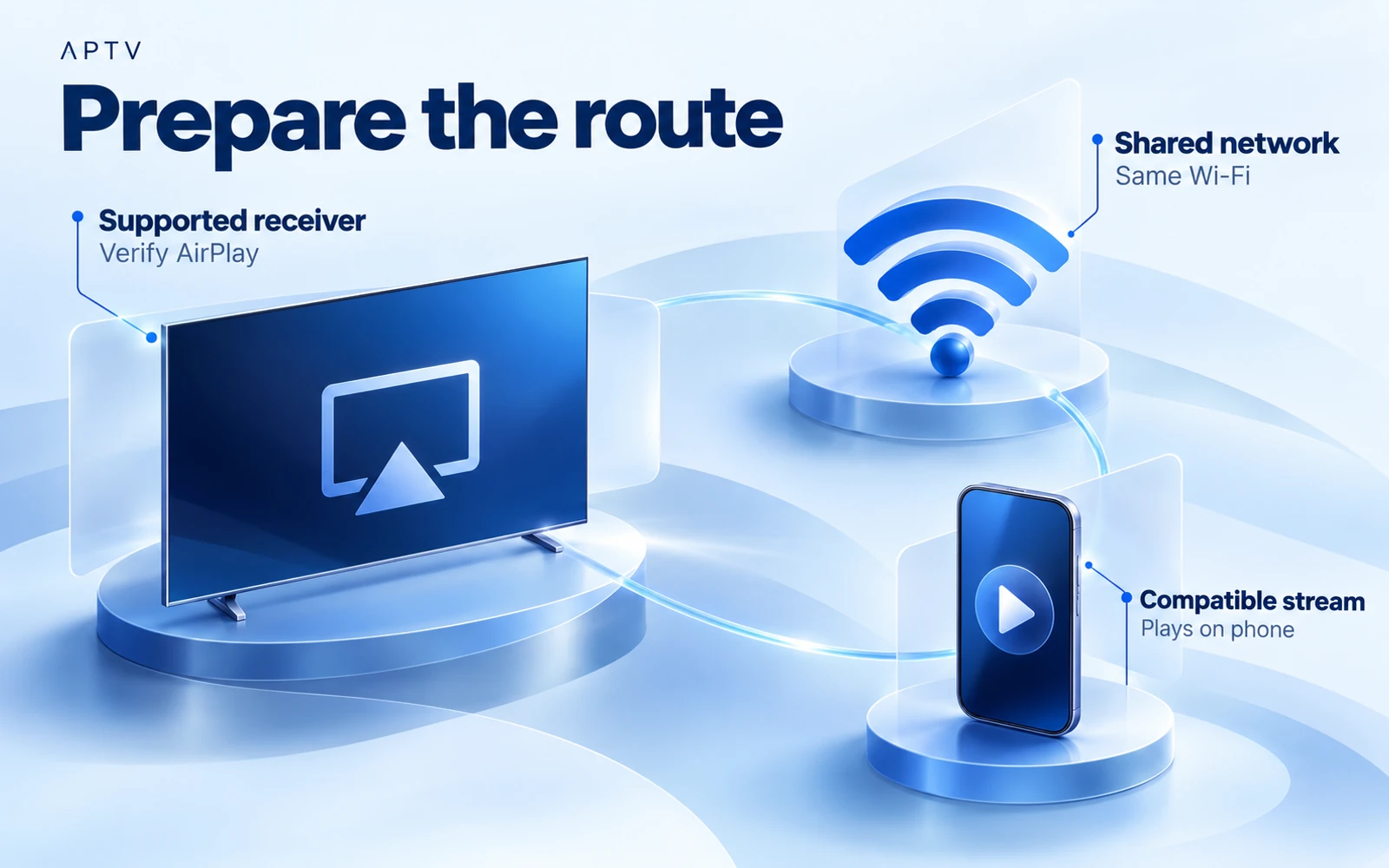
Untuk menggunakan IPTV AirPlay dari iPhone ke TV, pertama-tama konfirmasikan bahwa streaming diputar di ponsel dan televisi atau penerima yang terpasang mendukung AirPlay. Letakkan kedua perangkat di jaringan Wi-Fi yang sama, pilih penerima melalui rute AirPlay yang tersedia, dan periksa gambar dan suara secara terpisah.
Daftar iPhone APTV mendokumentasikan dukungan AirPlay, dan pemiliknya telah mengonfirmasi fungsionalitas transmisi. Itu tidak menentukan kompatibilitas dengan setiap versi televisi, receiver, streaming, atau aplikasi. Panduan ini menggunakan langkah-langkah koneksi yang didokumentasikan Apple dan mengidentifikasi di mana kontrol APTV yang tepat masih bergantung pada build yang Anda instal.
Periksa telepon dan penerima
Cari tahu kemampuan AirPlay receiver yang sebenarnya. Smart TV, streaming stick, atau ikon transmisi saja tidak cukup. Perangkat yang mendukung Google Cast atau DLNA mungkin tidak menawarkan AirPlay, dan sistem operasi Android TV tidak otomatis membuat penerima AirPlay.
Jika Anda menggunakan kotak Apple TV, bedakan dari aplikasi Apple TV yang diinstal di televisi lain. Kehadiran aplikasi dengan nama familiar tidak mengidentifikasi protokol jaringan yang dapat diterima televisi. Gunakan informasi model pabrikan receiver jika tidak yakin.
Anda juga memerlukan streaming yang dapat ditangani oleh rute pemutaran lengkap. Pemutaran yang berhasil di ponsel adalah titik awal, bukan bukti bahwa video dan audio akan ditransfer dengan benar. Jaga agar penerima tetap terjaga dan gunakan jaringan di mana perangkat diizinkan untuk berkomunikasi.
Siapkan koneksi pertama yang lugas
Gunakan jaringan rumah Anda atau jaringan lain yang Anda kelola untuk pengaturan awal. Jaringan tamu dapat memisahkan klien meskipun nama jaringan terlihat familier. Di hotel atau tempat kerja, tanyakan kepada administrator jaringan tentang koneksi perangkat yang didukung alih-alih mengubah pengaturan keamanan yang tidak biasa.
Pilih input televisi yang diinginkan jika penerima eksternal terhubung melalui HDMI. Konfirmasikan bahwa Anda dapat melihat layar normal penerima sebelum menyelidiki pemutaran telepon. Televisi yang menampilkan masukan yang salah dapat menyebabkan sambungan jaringan yang berhasil tampak tidak menghasilkan gambar.
Letakkan penerima di dekat Anda. Anda mungkin perlu mengaktifkan AirPlay dalam pengaturannya sendiri, menyetujui koneksi, atau memasukkan kode sandi yang ditampilkan di telepon. Nama dan lokasi pengaturan receiver berbeda-beda, jadi ikuti dokumentasi perangkat tersebut.
Berikan nama yang dapat dikenali kepada penerima melalui pengaturan terdokumentasi mereka sendiri saat Anda mengelola beberapa ruangan. Saat koneksi pertama, bandingkan nama yang ditampilkan di ponsel dengan layar fisik di depan Anda. Hal ini menghindari pengiriman materi tontonan pribadi ke ruangan lain dan membuat laporan dukungan selanjutnya menjadi lebih tepat tentang penerima mana yang dipilih.
Mulai pemutaran di iPhone
Jika Anda belum menambahkan sumber, impor playlist Anda dan buka satu entri yang sudah dikenal. Pastikan gambar yang diharapkan muncul dan audio terdengar melalui telepon. Mulailah dengan konten biasa yang boleh Anda lihat, bukan demonstrasi format khusus.
Jaga agar sumber tidak berubah selama pemeriksaan penerima pertama. Beralih ke saluran lain secara bersamaan mengubah dua variabel. Jika hasil TV gagal, Anda ingin tahu bahwa streaming yang sama langsung berfungsi secara lokal sebelumnya.
Perhatikan apakah sumbernya hanya berupa audio, video langsung, atau file sesuai permintaan. Streaming audio saja tidak akan menghasilkan gambar televisi. Streaming langsung mungkin tidak menyediakan linimasa pencarian atau pemutaran ulang secara penuh, jadi hilangnya fitur tersebut tidak berarti kesalahan AirPlay.
Terhubung melalui AirPlay
Panduan Apple untuk AirPlay dan pencerminan layar menjelaskan output video melalui kontrol AirPlay aplikasi dan duplikasi layar melalui Pusat Kontrol. Ini adalah rute yang terpisah. Mulailah dengan keluaran video aplikasi saat aplikasi dan streaming Anda saat ini menampilkan opsi tersebut.
- Simpan iPhone dan penerima AirPlay di jaringan Wi-Fi yang sama.
- Mulai video yang dipilih dan buka kontrol output yang tersedia.
- Pilih AirPlay jika ditawarkan, lalu pilih penerima yang dituju.
- Ikuti perintah kode sandi penerima di iPhone.
- Periksa gambar televisi dan keluaran audio yang diinginkan.
Ini adalah langkah umum AirPlay, bukan klaim bahwa APTV menempatkan ikon tertentu di sudut tertentu. Jika build Anda tidak menampilkan opsi output yang diharapkan, periksa dokumentasinya saat ini atau hubungi dukungan untuk mengetahui versi aplikasi dan model penerima.
Konfirmasikan perangkat mana yang sedang diputar
Jangan hanya mengandalkan nama perangkat yang muncul dalam daftar. Konfirmasikan bahwa TV menampilkan konten yang dipilih dan pemutaran atau jeda memengaruhi layar yang diharapkan. Jika ponsel dan TV berperilaku berbeda, catat perilaku tersebut daripada berasumsi bahwa setiap rute keluaran menduplikasi seluruh antarmuka.
Periksa volume pada televisi atau penerima audio serta telepon. Jika soundbar tersambung, pastikan televisi mengirimkan audio ke tujuan yang dituju. Tingkatkan volume secara hati-hati setelah pengujian senyap sehingga sinyal yang dipulihkan tidak menjadi keras secara tidak terduga.
Memahami mirroring dan pemutaran TV asli
Pencerminan layar menduplikasi tampilan ponsel. Aplikasi TV asli berjalan pada receiver itu sendiri. App AirPlay mengirimkan pemutaran yang didukung melalui rute keluaran aplikasi. Pendekatan ini dapat terlihat serupa dari sofa namun melibatkan perangkat lunak dan kontrol yang berbeda.
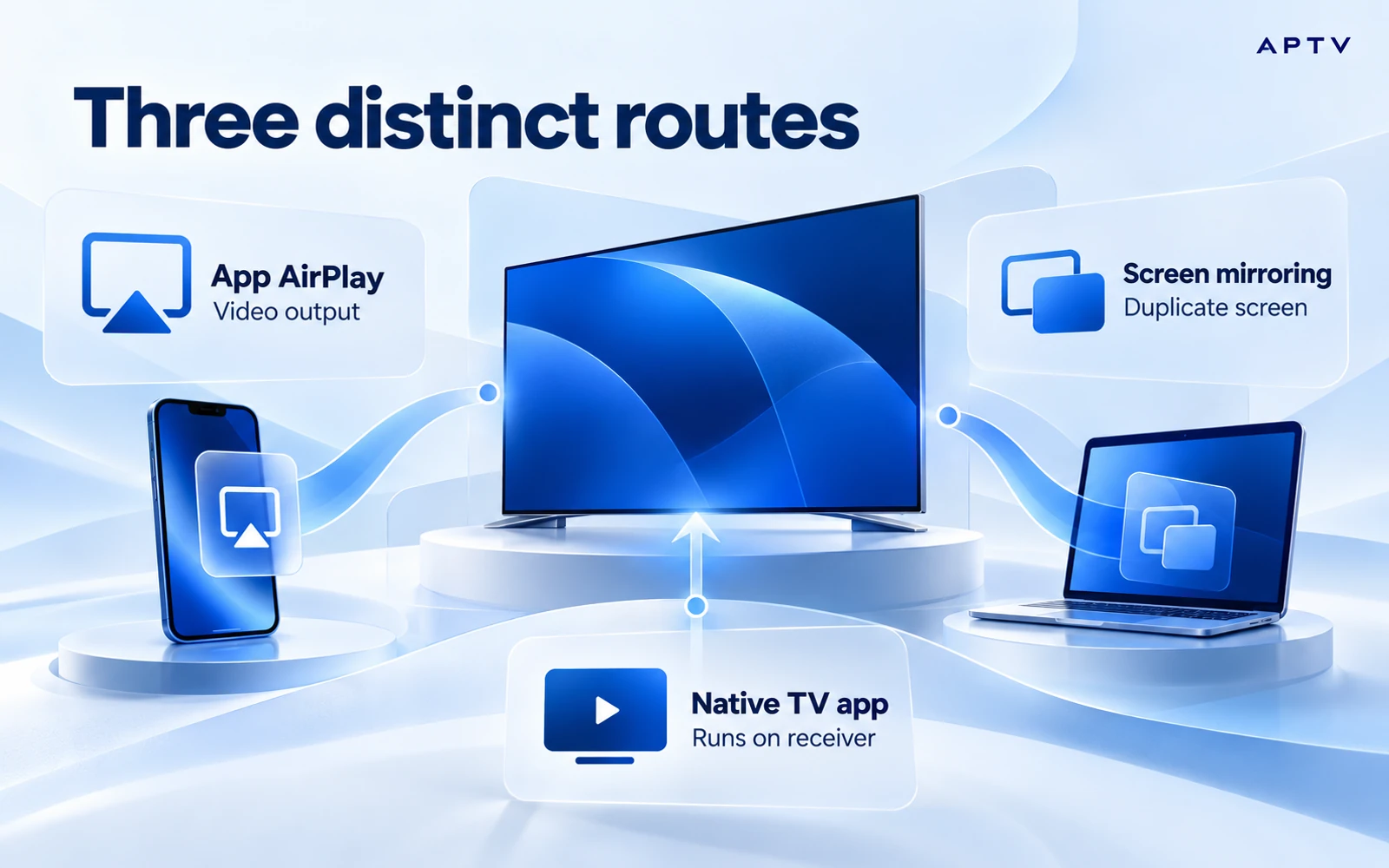
| Rute | Di mana Anda memulai | Apa yang harus diverifikasi |
|---|---|---|
| AirPlay dari aplikasi | Kontrol keluaran aplikasi video yang didukung | Kompatibilitas streaming dan penerima |
| Pencerminan layar | Pusat Kontrol iPhone | Duplikasi layar dan perilaku konten |
| Aplikasi yang terpasang di TV | Aplikasi yang diinstal pada perangkat TV | Masukan dan kemampuan aplikasi itu sendiri |
Untuk pencerminan, buka Pusat Kontrol, pilih Pencerminan Layar, dan pilih penerima. Masukkan kode sandi yang ditampilkan jika diminta. Untuk mengakhiri sesi, kembali ke Screen Mirroring dan pilih Stop Mirroring. Apple mendokumentasikan alur kerja sistem operasi ini; ini bukan demonstrasi fitur khusus APTV.
Pencerminan dapat mengekspos notifikasi atau konten lain yang ditampilkan di ponsel. Persiapkan layar Anda sebelum menggunakannya di ruang bersama. Jangan berasumsi bahwa pencerminan mengabaikan batasan konten atau menjamin kualitas, kontrol, dan perilaku latar belakang yang sama seperti keluaran video aplikasi.
Aplikasi TV asli adalah pertanyaan kompatibilitas terpisah. Pemiliknya telah mengonfirmasi fungsionalitas TV yang lebih luas, namun panduan ini tidak menetapkan aplikasi asli khusus untuk setiap receiver. Periksa platform, listingan toko, dan perangkat yang tepat sebelum merencanakan pemasangan TV independen.
Perlakukan perubahan jaringan sebagai upaya koneksi baru. Jika ponsel meninggalkan Wi-Fi rumah Anda sementara penerima tetap berada di sana, kondisinya tidak lagi sama dengan penyiapan yang berhasil. Kembali ke jaringan bersama yang didukung sebelum mendiagnosis aplikasi. Catat perilaku koneksi otomatis apa pun yang membuatnya tidak jelas penerima mana yang sedang aktif.
Perbaiki masalah penemuan terlebih dahulu
Jika penerima tidak muncul, berkonsentrasilah pada penemuan sebelum mengubah playlist. Konfirmasikan bahwa AirPlay diaktifkan pada penerima, kedua perangkat aktif, dan jaringan yang diharapkan sedang digunakan. Periksa koneksi sebenarnya daripada berasumsi bahwa perangkat di sekitar membagikannya.
Ikuti pemeriksaan AirPlay Apple, termasuk pembaruan perangkat lunak, memulai ulang perangkat, dan meninjau batasan penerimaan yang relevan. Buat satu perubahan dan periksa lagi. Hindari pengaturan ulang jaringan secara menyeluruh sebelum pemeriksaan yang lebih sederhana dapat menentukan apakah penerima dapat ditemukan atau tidak.
Jika aplikasi lain yang didukung melihat receiver namun APTV tidak, catat perbandingan tersebut. Ini menunjuk pada perbedaan aplikasi atau rute pemutaran, namun tidak mengidentifikasi penyebabnya dengan sendirinya. Sertakan streaming yang tepat, versi aplikasi, dan apakah Anda menggunakan keluaran atau pencerminan aplikasi.
Jika penerima muncul tetapi pemutaran gagal
Kembalikan pemutaran ke telepon dan periksa kembali entri yang sama. Jika sekarang juga gagal secara lokal, selidiki sumbernya daripada menyalahkan AirPlay. Jika masih diputar di ponsel, bandingkan aliran resmi kedua melalui rute penerima yang sama.
Ketika hanya satu aliran yang gagal, karakteristik media atau kondisi sumbernya patut mendapat perhatian. Ketika setiap streaming gagal melalui satu receiver, periksa perangkat lunak dan konfigurasi receiver tersebut. Receiver kedua merupakan perbandingan yang berguna hanya jika Anda memperhatikan perbedaan model dan kemampuan yang didukungnya.
Jangan menganggap klaim casting TV secara umum sebagai bukti untuk protokol tertentu. AirPlay, Google Cast, DLNA, screen mirroring, Apple CarPlay, dan Android Auto adalah konteks yang berbeda. Panduan ini berkaitan dengan rute penerima iPhone-ke-AirPlay, bukan pemutaran di dalam mobil atau sistem transmisi lainnya.
Jika beberapa orang berbagi penerima, pastikan bahwa sesi lain belum mengambil alih saat Anda memeriksa telepon. Perubahan konten yang ditampilkan merupakan observasi untuk diselidiki, bukan bukti langsung bahwa playlist Anda berubah. Ulangi pemeriksaan ketika penerima tersedia untuk sesi Anda.
Verifikasi gambar, suara, dan rute pulang
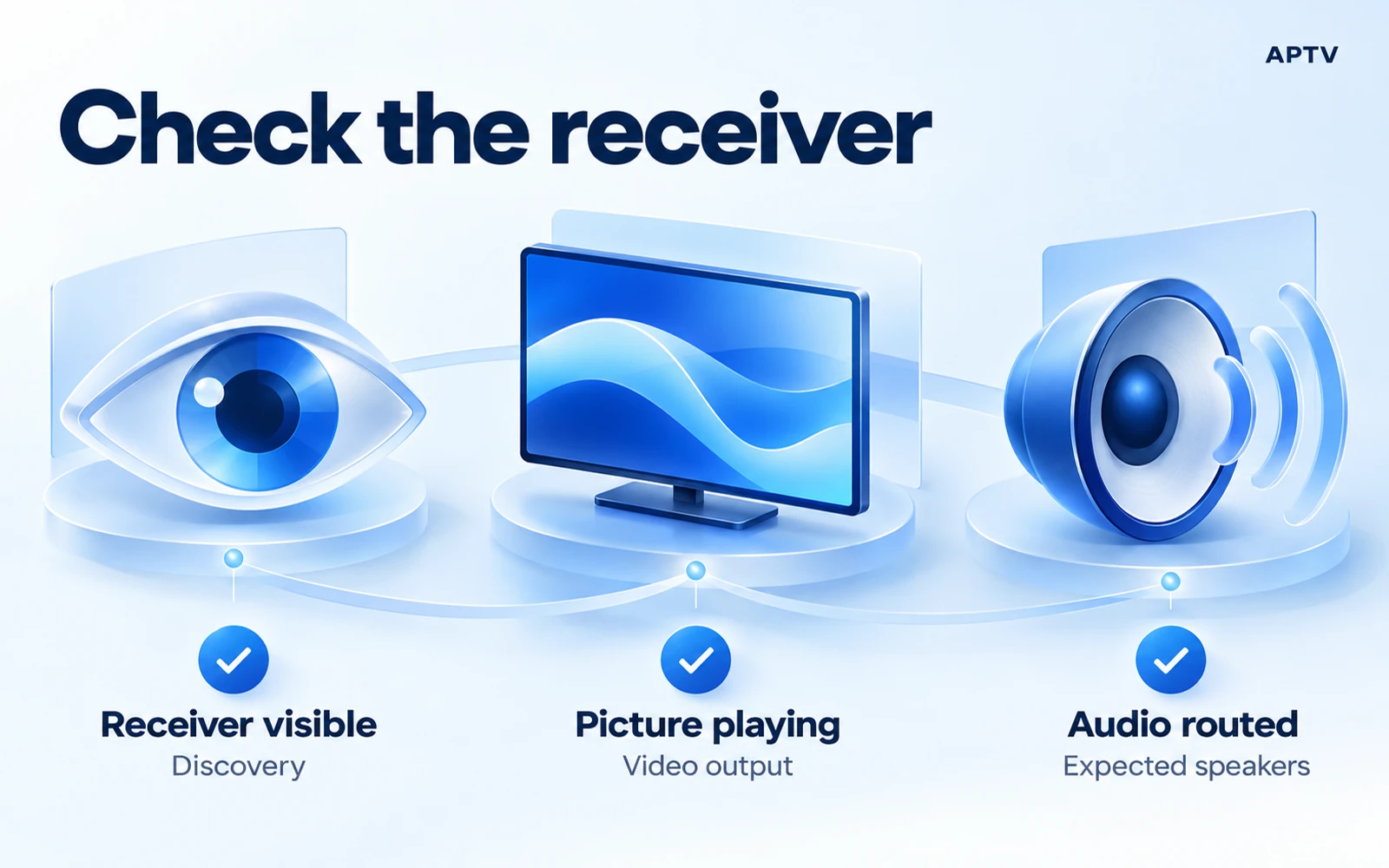
Sebelum melakukan pengaturan, periksa apakah penerima yang dituju telah dipilih, gambar berlanjut, dan suara berasal dari speaker yang diharapkan. Jika Anda memiliki gambar namun tidak ada suara, bandingkan speaker ponsel dengan pemutaran receiver dan ikuti pemeriksaan khusus audio.
Coba hentikan sesi dan kembalikan pemutaran ke telepon. Mengetahui cara meninggalkan rute berguna ketika TV bersama akan digunakan untuk hal lain. Jangan berasumsi menutup aplikasi, mengunci ponsel, atau mengubah input TV selalu mengakhiri setiap sesi pemutaran dengan cara yang sama.
Simpan catatan singkat kompatibilitas untuk kombinasi yang berfungsi: model iPhone, versi iOS, versi APTV, model dan perangkat lunak receiver, metode koneksi, dan jenis streaming. Ini adalah catatan observasi Anda sendiri. Hal ini tidak menetapkan bahwa model yang berbeda dalam rangkaian produk yang sama akan berperilaku sama.
Jika Anda menghubungi dukungan, sertakan tahap pertama yang gagal: penemuan, koneksi, gambar, audio, atau kembali ke pemutaran lokal. Hapus informasi playlist pribadi dari tangkapan layar. Detail tersebut membuat masalah receiver lebih mudah dipisahkan dari aliran yang sudah tidak tersedia.
Gunakan APTV untuk iPhone dengan playlist resmi Anda, buat pemutaran lokal terlebih dahulu, lalu sambungkan penerima AirPlay yang didukung. Download atau upgrade tidak dapat menjamin bahwa receiver yang tidak kompatibel atau streaming yang tidak tersedia akan mulai berfungsi.
Pertanyaan yang sering diajukan
Bisakah setiap smart TV menerima aliran AirPlay?
Tidak. Perangkat penerima harus mendukung rute AirPlay yang ingin Anda gunakan. Periksa model TV atau receiver yang sebenarnya dan pengaturannya sebelum memecahkan masalah aplikasi. Televisi yang tersambung ke internet tidak dengan sendirinya memberikan dukungan AirPlay.
Apakah iPhone dan TV saya harus berada di jaringan yang sama?
Untuk pengaturan yang dijelaskan dalam panduan ini, sambungkan iPhone dan penerima yang didukung ke jaringan Wi-Fi lokal yang sama. Isolasi jaringan tamu atau jaringan terpisah dapat mencegah penemuan. Konfirmasikan bahwa perangkat dapat berkomunikasi secara lokal sebelum mengubah playlist atau alamat medianya.
Apa perbedaan antara pemutaran AirPlay dan pencerminan layar?
Rute pemutaran AirPlay yang didukung aplikasi mengirimkan media ke penerima, sementara pencerminan layar menampilkan layar ponsel. Kontrol dan perilaku pemutarannya dapat berbeda. Gunakan rute yang didukung oleh aplikasi dan penerima Anda, dan jangan berasumsi bahwa kesuksesan di satu rute membuktikan dukungan untuk rute lainnya.
Mengapa TV saya tidak muncul sebagai tujuan AirPlay?
Mulailah dengan dukungan penerima, pengaturan AirPlay, dan penemuan jaringan lokal. Konfirmasikan penerima tersedia dan kedua perangkat berada di jaringan yang dituju. Tujuan yang hilang adalah masalah yang berbeda dari receiver terdaftar yang terhubung tetapi tidak dapat memutar streaming tertentu.
Mengapa saya dapat memutar streaming di iPhone tetapi tidak melalui AirPlay?
Pemutaran telepon dan pemutaran penerima menggunakan jalur yang berbeda. Setelah memastikan sumber berfungsi di telepon, bandingkan item yang diketahui berfungsi melalui receiver dan periksa dukungan medianya. Perhatikan apakah kegagalannya adalah koneksi, gambar, atau suara, alih-alih menganggap ketiganya sebagai masalah yang sama.