
Cómo enviar IPTV del iPhone al televisor con AirPlay
Para usar IPTV AirPlay desde un iPhone a un televisor, primero confirme que la transmisión se reproduzca en el teléfono y que el televisor o el receptor conectado admita AirPlay. Conecta ambos dispositivos a la misma red Wi-Fi, selecciona el receptor a través de la ruta AirPlay disponible y comprueba la imagen y el sonido por separado.
La lista de iPhone de APTV documenta la compatibilidad con AirPlay y el propietario ha confirmado la funcionalidad de transmisión. Eso no establece compatibilidad con todas las versiones de televisión, receptor, transmisión o aplicación. Esta guía utiliza los pasos de conexión documentados de Apple e identifica dónde los controles exactos de APTV aún dependen de la versión instalada.
Comprueba el teléfono y el receptor
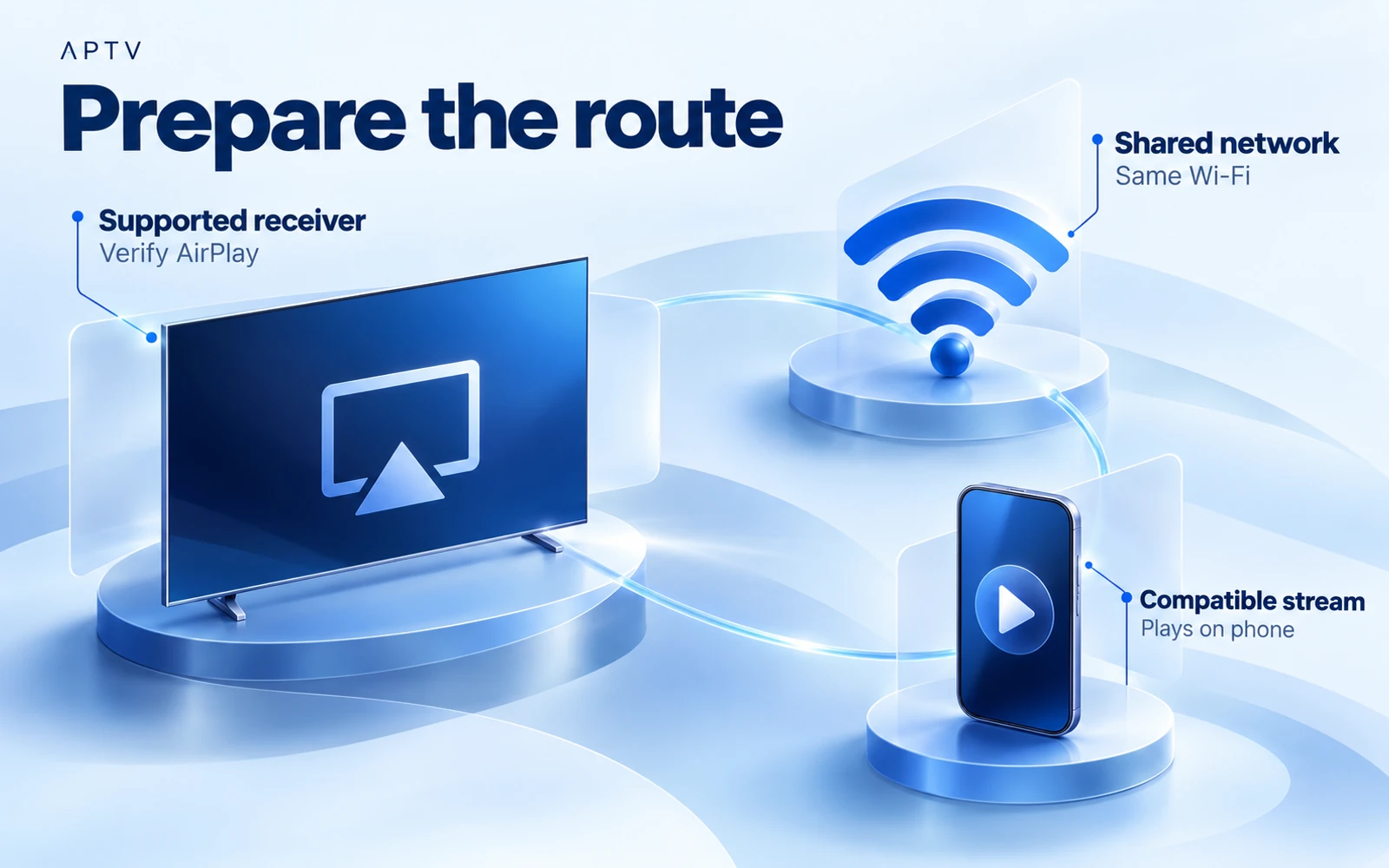
Busque la capacidad AirPlay real del receptor. Un televisor inteligente, un dispositivo de transmisión o un ícono de transmisión no es suficiente por sí solo. Es posible que un dispositivo compatible con Google Cast o DLNA no ofrezca AirPlay, y un sistema operativo Android TV no establece automáticamente un receptor AirPlay.
Si utilizas una caja Apple TV, distingala de la aplicación Apple TV instalada en otro televisor. La presencia de una aplicación con un nombre familiar no identifica el protocolo de red que puede recibir el televisor. Utilice la información del modelo del fabricante del receptor cuando no esté seguro.
También necesita una transmisión que la ruta de reproducción completa pueda manejar. La reproducción exitosa en el teléfono es el punto de partida, no una prueba de que el video y el audio se transferirán correctamente. Mantenga el receptor despierto y utilice una red donde los dispositivos puedan comunicarse.
Prepara una primera conexión sencilla
Utilice su red doméstica u otra red que administre para la configuración inicial. Las redes de invitados pueden separar a los clientes incluso cuando el nombre de la red les resulta familiar. En un hotel o lugar de trabajo, pregunte al administrador de la red acerca de las conexiones de dispositivos compatibles en lugar de cambiar configuraciones de seguridad desconocidas.
Seleccione la entrada de televisión deseada si hay un receptor externo conectado a través de HDMI. Confirme que puede ver la pantalla normal del receptor antes de investigar la reproducción del teléfono. Un televisor que muestra una entrada incorrecta puede hacer que parezca que una conexión de red exitosa no ha producido ninguna imagen.
Tenga el control remoto del receptor cerca. Es posible que deba habilitar AirPlay en su propia configuración, aprobar una conexión o ingresar un código de acceso que se muestra en el teléfono. Los nombres y ubicaciones de las configuraciones del receptor varían, así que siga la documentación de ese dispositivo.
Proporcione a los receptores nombres reconocibles a través de su propia configuración documentada cuando administre varias salas. Durante la primera conexión, compare el nombre que se muestra en el teléfono con la pantalla física frente a usted. Esto evita enviar material de visualización privado a otra sala y hace que un informe de soporte posterior sea más preciso sobre qué receptor se seleccionó.
Iniciar reproducción en el iPhone
Si aún no has agregado tu fuente, importa tu lista de reproducción y abre una entrada familiar. Verifique que aparezca la imagen esperada y que el audio sea audible a través del teléfono. Comience con contenido normal que esté autorizado a ver, no con una demostración en formato especializado.
Mantenga la fuente sin cambios durante la primera verificación del receptor. Cambiar a un canal diferente al mismo tiempo cambia dos variables. Si el resultado de TV falla, querrás saber que la misma transmisión estaba funcionando localmente inmediatamente antes.
Tenga en cuenta si la fuente es solo audio, video en vivo o un archivo bajo demanda. Una transmisión de sólo audio no creará una imagen de televisión. Es posible que una transmisión en vivo no proporcione búsqueda o una línea de tiempo de reproducción completa, por lo que la falta de esas funciones no establece en sí misma una falla de AirPlay.
Conéctate a través de AirPlay
La guía de Apple sobre AirPlay y duplicación de pantalla describe la salida de vídeo a través del control AirPlay de una aplicación y la duplicación de pantalla a través del Centro de control. Estas son rutas separadas. Comience con la salida de video de la aplicación cuando su aplicación actual y su transmisión expongan esa opción.
- Mantén el iPhone y el receptor AirPlay en la misma red Wi-Fi.
- Inicie el vídeo elegido y abra sus controles de salida disponibles.
- Seleccione AirPlay donde se ofrezca y luego elija el receptor deseado.
- Siga cualquier solicitud de contraseña del receptor en el iPhone.
- Compruebe la imagen de televisión y la salida de audio deseada.
Estos son pasos generales de AirPlay, no una afirmación de que APTV coloque un ícono particular en una esquina particular. Si su compilación no expone la opción de salida esperada, consulte su documentación actual o comuníquese con el soporte con la versión de la aplicación y el modelo del receptor.
Confirma qué dispositivo está reproduciendo
No confíe únicamente en que el nombre de un dispositivo aparezca en una lista. Confirma que el televisor muestra el contenido seleccionado y que la reproducción o pausa afecta la pantalla esperada. Si el teléfono y el televisor se comportan de manera diferente, registre el comportamiento en lugar de asumir que cada ruta de salida duplica toda la interfaz.
Compruebe el volumen del televisor o del receptor de audio, así como del teléfono. Si hay una barra de sonido conectada, confirme que el televisor esté enviando audio al destino previsto. Aumente el volumen con precaución después de una prueba silenciosa para que la señal restaurada no se vuelva inesperadamente alta.
Comprender la duplicación y la reproducción nativa de TV
La duplicación de pantalla duplica la pantalla del teléfono. Una aplicación de TV nativa se ejecuta en el propio receptor. La aplicación AirPlay envía la reproducción compatible a través de la ruta de salida de la aplicación. Estos enfoques pueden parecer similares desde el sofá, aunque implican diferentes software y controles.
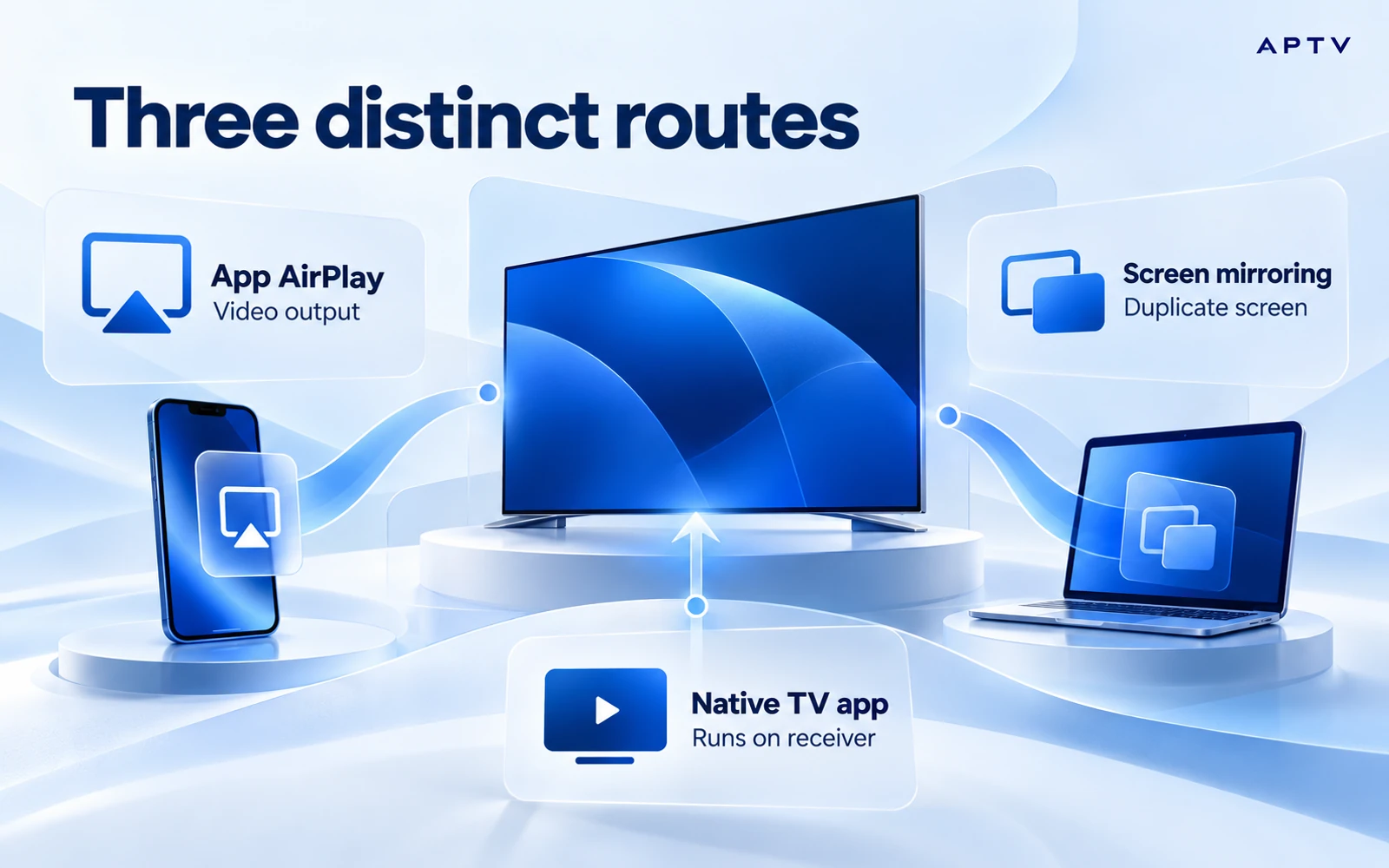
| Ruta | donde empiezas | Que verificar |
|---|---|---|
| Aplicación AirPlay | El control de salida compatible con la aplicación de vídeo | Compatibilidad de transmisión y receptor |
| Duplicación de pantalla | Centro de control de iPhone | Duplicación de pantalla y comportamiento del contenido. |
| Aplicación de televisión nativa | Una aplicación instalada en el dispositivo de TV. | Las entradas y capacidades propias de esa aplicación. |
Para duplicar, abra el Centro de control, elija Screen Mirroring y seleccione el receptor. Ingrese el código de acceso que se muestra si se le solicita. Para finalizar la sesión, regrese a Screen Mirroring y elija Detener Mirroring. Apple documenta este flujo de trabajo del sistema operativo; no es una demostración de funciones específicas de APTV.
La duplicación puede exponer notificaciones u otro contenido que se muestra en el teléfono. Prepare su pantalla antes de usarla en una habitación compartida. No asuma que la duplicación elude las restricciones de contenido o garantiza la misma calidad, controles y comportamiento en segundo plano que la salida de vídeo de la aplicación.
Una aplicación de TV nativa es una cuestión de compatibilidad aparte. El propietario ha confirmado una funcionalidad de TV más amplia, pero esta guía no establece una aplicación nativa específica para cada receptor. Verifique la plataforma exacta, la ficha de Play Store y el dispositivo antes de planificar una configuración de TV independiente.
Trate un cambio de red como un nuevo intento de conexión. Si el teléfono sale de la red Wi-Fi de su casa mientras el receptor permanece allí, las condiciones ya no son las mismas que las de la configuración exitosa. Regrese a una red compartida compatible antes de diagnosticar la aplicación. Registre cualquier comportamiento de conexión automática que haga que no quede claro qué receptor está activo actualmente.
Solucionar primero los problemas de descubrimiento
Si el receptor no aparece, concéntrate en descubrirlo antes de cambiar la lista de reproducción. Confirme que AirPlay esté habilitado en el receptor, que ambos dispositivos estén activos y que la red esperada esté en uso. Inspeccione la conexión real en lugar de asumir que los dispositivos cercanos la comparten.
Siga las verificaciones de AirPlay de Apple, incluidas actualizaciones de software, reinicio de dispositivos y revisión de restricciones de recepción relevantes. Haga un cambio y verifique nuevamente. Evite un reinicio completo de la red antes de que comprobaciones más sencillas hayan establecido si se puede descubrir el receptor.
Si otra aplicación compatible ve el receptor pero APTV no, registre esa comparación. Apunta hacia una aplicación o una diferencia en la ruta de reproducción, pero no identifica la causa por sí solo. Incluye la transmisión exacta, la versión de la aplicación y si usaste la salida de la aplicación o la duplicación.
Si el receptor aparece pero la reproducción falla
Regrese la reproducción al teléfono y verifique la misma entrada nuevamente. Si ahora también falla localmente, investigue la fuente en lugar de culpar a AirPlay. Si todavía se reproduce en el teléfono, compare una segunda transmisión autorizada a través de la misma ruta del receptor.
Cuando solo falla una transmisión, las características del medio o las condiciones de la fuente merecen atención. Cuando cada transmisión falla a través de un receptor, verifique el software y la configuración de ese receptor. Un segundo receptor es una comparación útil sólo si observa sus diferentes modelos y capacidades compatibles.
No trate el reclamo general de casting de un televisor como evidencia de un protocolo en particular. AirPlay, Google Cast, DLNA, duplicación de pantalla, Apple CarPlay y Android Auto son contextos distintos. Esta guía se refiere a la ruta del iPhone al receptor AirPlay, no a la reproducción en el automóvil ni a otro sistema de transmisión.
Si varias personas comparten el auricular, confirma que no se haya iniciado otra sesión mientras revisabas el teléfono. Un cambio en el contenido mostrado es una observación a investigar, no una prueba inmediata de que tu lista de reproducción haya cambiado. Repita la comprobación cuando el receptor esté disponible para su sesión.
Verificar imagen, sonido y ruta de regreso
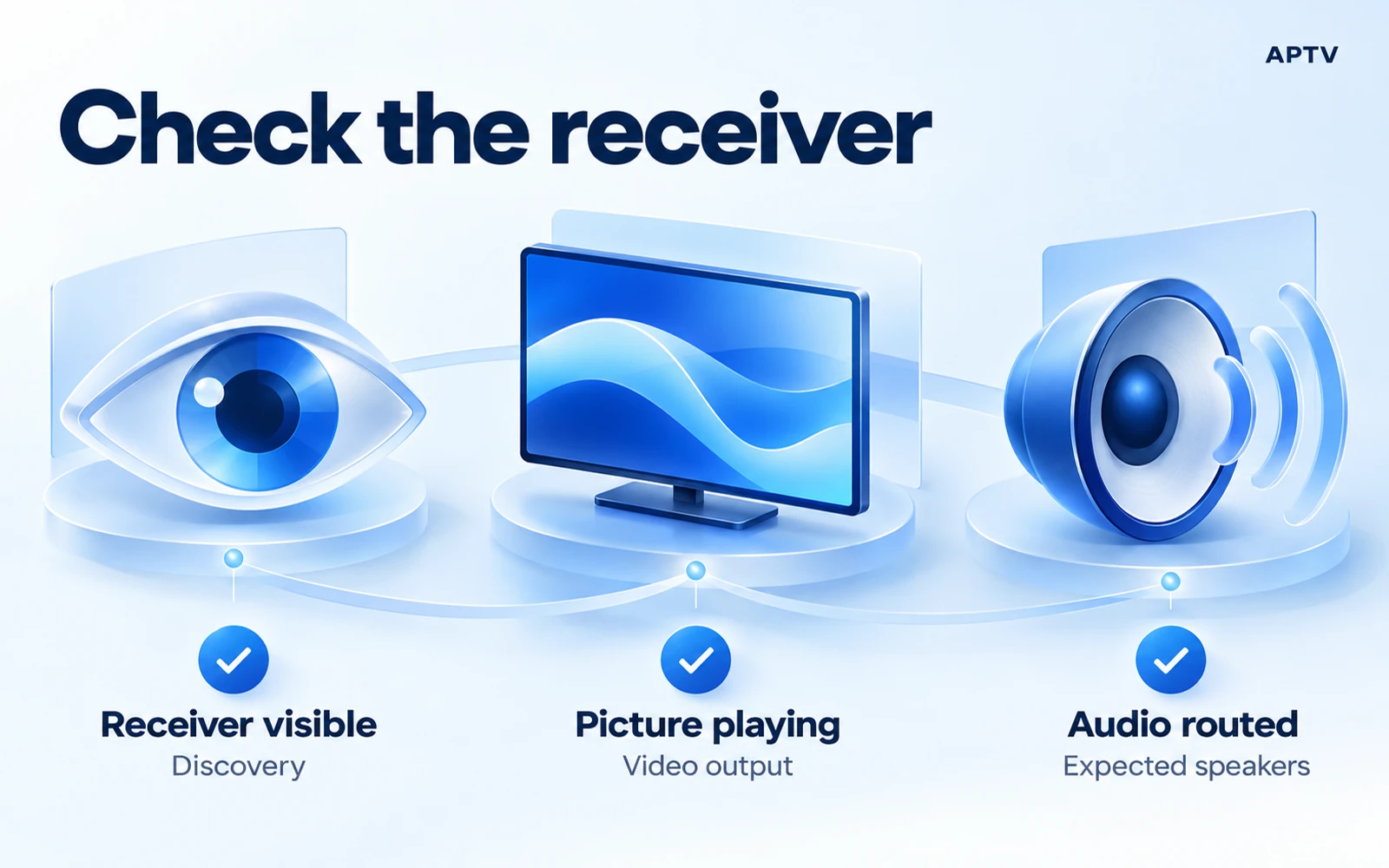
Antes de instalarse, verifique que el receptor deseado esté seleccionado, que la imagen continúe y que el sonido provenga de los parlantes esperados. Si tienes imagen pero no hay sonido, compara el altavoz del teléfono con la reproducción del receptor y sigue las comprobaciones específicas de audio.
Intenta detener la sesión y volver a reproducirla en el teléfono. Saber salir de la ruta es útil cuando un televisor compartido se utilizará para otra cosa. No asuma que cerrar la aplicación, bloquear el teléfono o cambiar las entradas del televisor siempre termina todas las sesiones de reproducción posibles de manera idéntica.
Mantenga una breve nota de compatibilidad para la combinación que funcionó: modelo de iPhone, versión de iOS, versión de APTV, modelo y software del receptor, método de conexión y tipo de transmisión. Este es su propio registro de observación. No establece que un modelo diferente de la misma familia de productos se comportará de manera idéntica.
Si se comunica con el soporte, incluya la primera etapa fallida: descubrimiento, conexión, imagen, audio o regreso a la reproducción local. Elimine la información de la lista de reproducción privada de las capturas de pantalla. Ese detalle hace que sea más fácil separar un problema del receptor de una transmisión que ya no estaba disponible.
Utilice APTV para iPhone con su propia lista de reproducción autorizada, establezca primero la reproducción local y luego conecte un receptor AirPlay compatible. Una descarga o actualización no puede garantizar que un receptor incompatible o una transmisión no disponible comience a funcionar.
Preguntas frecuentes
¿Todos los televisores inteligentes pueden recibir una transmisión AirPlay?
No. El dispositivo receptor debe admitir la ruta AirPlay que desea utilizar. Verifique el modelo exacto de TV o receptor y su configuración antes de solucionar problemas con la aplicación. Un televisor conectado a Internet no establece, por sí solo, compatibilidad con AirPlay.
¿Mi iPhone y mi televisor deben estar en la misma red?
Para la configuración descrita en esta guía, conecte el iPhone y el receptor compatible a la misma red Wi-Fi local. El aislamiento de la red de invitados o redes separadas pueden impedir el descubrimiento. Confirme que los dispositivos puedan comunicarse localmente antes de cambiar la lista de reproducción o sus direcciones multimedia.
¿Cuál es la diferencia entre reproducción AirPlay y duplicación de pantalla?
La ruta de reproducción AirPlay compatible con una aplicación envía medios a un receptor, mientras que la duplicación de pantalla muestra la pantalla del teléfono. Sus controles y comportamiento de reproducción pueden diferir. Utilice la ruta admitida por su aplicación y su receptor, y no dé por sentado que el éxito con uno demuestra la compatibilidad con el otro.
¿Por qué mi televisor no aparece como destino de AirPlay?
Comience con la compatibilidad con receptores, la configuración de AirPlay y el descubrimiento de redes locales. Confirme que el receptor esté disponible y que ambos dispositivos estén en la red deseada. Un destino faltante es un problema diferente al de un receptor listado que se conecta pero no puede reproducir una transmisión en particular.
¿Por qué puedo reproducir una transmisión en mi iPhone pero no a través de AirPlay?
La reproducción del teléfono y la reproducción del receptor utilizan rutas diferentes. Después de confirmar que la fuente funciona en el teléfono, compare un elemento que sepa que funciona a través del receptor y verifique su soporte multimedia. Tenga en cuenta si el error es de conexión, imagen o sonido en lugar de tratar los tres como el mismo problema.