
IPTV 有画面没声音:音量与输出设备排查

IPTV 有画面却无声时,先检查媒体音量和当前音频输出设备。用已知有声的视频比较,仅在播放器提供选项时切换音轨。之后保持同一播放源,分别测试手机与接收设备,确认声音在哪一步中断。
画面持续播放,说明视频播放这一部分正常。但这不能证明播放源包含可用音频、所选音轨有声音,或声音已经传到预期的扬声器。因此,电视无声和手机无声可能需要不同的后续检查。
先检查输出路由
开始播放并小心提高手机媒体音量。检查播放器中任何可见的静音控件,而不假设其位置或标签。媒体音量、铃声音量、电视音量和条形音箱的音量可以单独控制;改变一个并不一定会改变另一个。
查看所选的音频目标。声音可能会传送到耳机、蓝牙扬声器或接收器,而不是手机扬声器。使用设备的可用控件选择预期的输出,然后在可行的情况下重复相同的简短段落或流片段。
如果涉及接收器,请检查其静音状态以及电视的音频目标。从中等音量开始。如果在静音期间提高了多个控件,则恢复的输出可能会出乎意料地响亮。
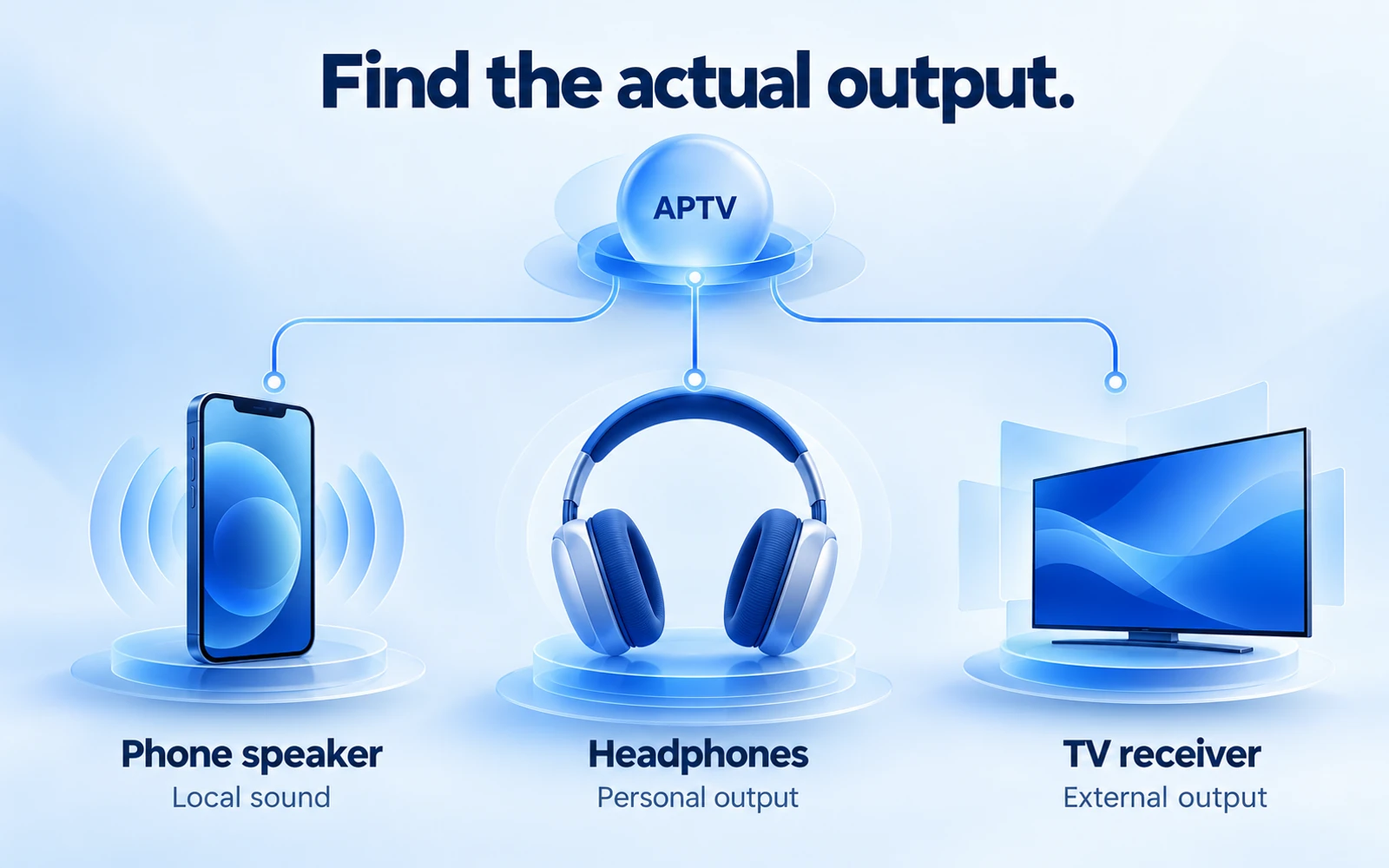
确定手机本身是否可以发出声音
通过受影响流外的手机扬声器播放熟悉的视听剪辑。选择您在检查时知道有语音或音乐的材料。无声开场、纯音频暂停或无声视频录制都不是有用的控制。
如果手机在播放不相关内容时没有声音,请检查设备,而不是反复更改 IPTV 播放列表。 Apple 的声音检查涵盖 iPhone 上与扬声器相关的故障排除,包括检查是否有障碍物以及确定何时需要维修。
为了进行媒体比较,请跟踪您实际调整的音量。听到铃声就证明一条声音路径有效;它不完全验证应用程序的播放路径。同样,通过耳机听到声音并不能证明手机扬声器工作正常。
比较另一个流
返回 APTV 并打开第二个包含音频内容的有权使用的流。保持输出路线和音量不变。如果第二个流有声音,则第一个源或其音频处理值得关注。如果两者均保持沉默,请调查共享应用程序和输出条件。
不要对同一基础 Feed 使用两个标签作为独立测试。他们可能指向相同的媒体。如果可以的话,比较具有不同来源和简单音轨的源,同时注意不同的格式引入了另一种可能的解释。
记下在无声期间画面是否继续顺利。如果播放也一直停止,请使用缓冲指南来解决该其他症状。流媒体停滞期间的声音下降与视频正常继续时的持续静音不同。
使用小比较表
您可以用简单的语言记录观察结果,而不是猜测编解码器的诊断。目的是找出差异,而不是在没有足够证据之前指定技术原因。
| 比较 | 保持什么不变 | 结果可以缩小范围 |
|---|---|---|
| 原始剪辑与熟悉剪辑 | 手机扬声器和音量 | 特定来源与更广泛的沉默 |
| 一个流与另一个流的比较 | 应用程序和输出路径 | 特定条目与共享条件 |
| 手机与接收器 | 流媒体和播放器 | 本地与外部输出行为 |
如果症状是间歇性的,请重复一次有用的比较。当源可能限制连接时,避免同时运行多个会话。在开始下一条路线之前先停止一条路线,这样比较就不会产生新的访问问题。
还要区分持续的沉默和迟来的声音。如果音频在图片之后开始或偏离对齐,请单独记录该计时行为。不要将其报告为缺失曲目。相同的比较剪辑和输出检查仍然有用,但支持人员需要了解音频是否丢失、延迟、失真或间歇性中断。
仅在可用时检查音轨
某些媒体具有多个音轨,但源和播放器都需要公开可用的选择。如果您安装的播放器提供音轨选择器,请记下当前选择并尝试记录的替代方案。如果更改没有帮助,请返回原来的选择。
不要无限期地搜索您安装的版本中可能不存在的控件。本指南不建立 APTV 当前的音频选择器标签或解码器设置。说明中没有这些内容是故意的:发明的菜单路径会使故障排除变得不太可靠。
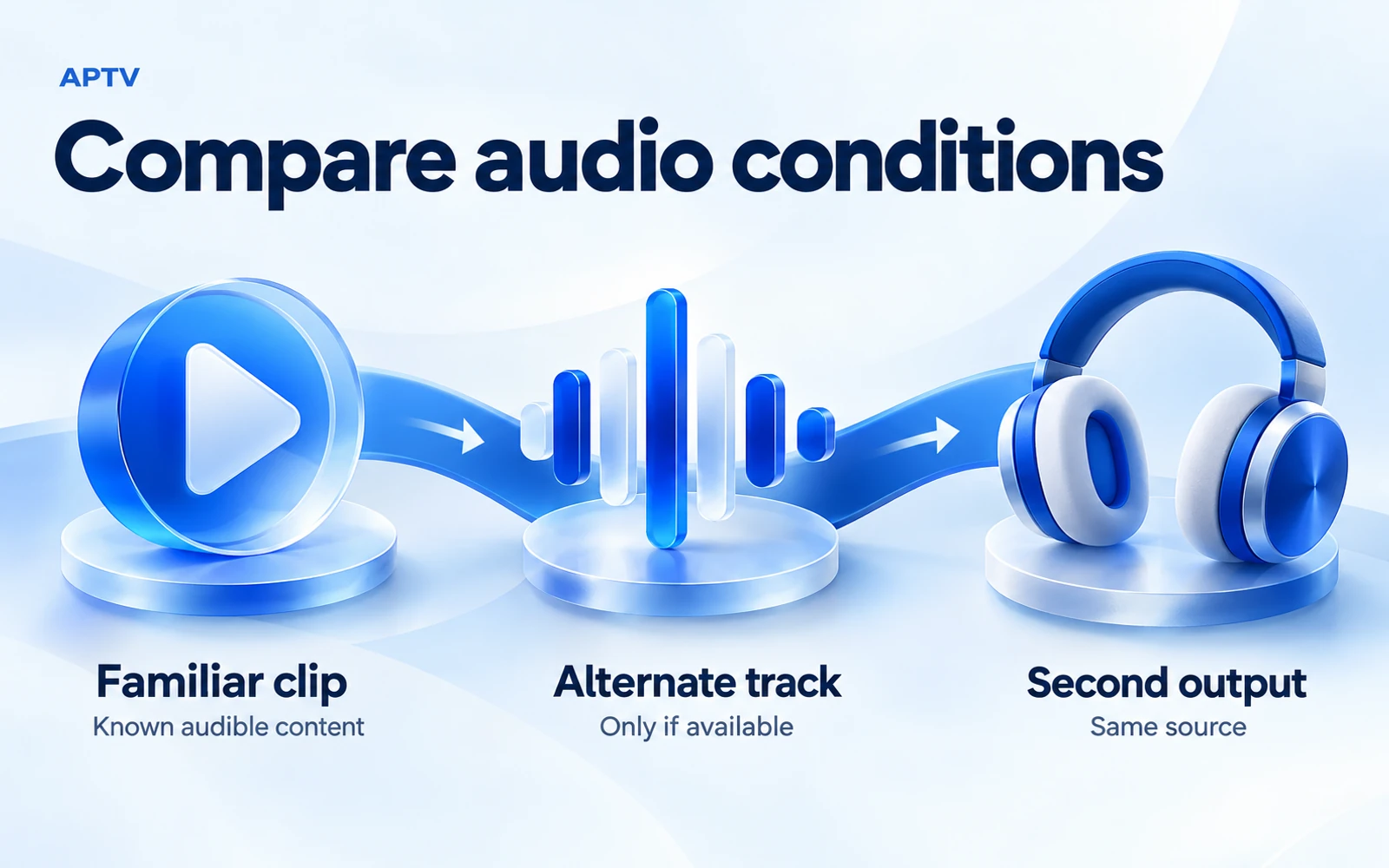
备用曲目可以携带不同的语言、评论或音频格式。检查它是否包含您真正想要的声音,而不是接受任何噪音作为完整的修复。可行的替代方案是有用的证据,但它并不能解释为什么原始轨道失败了。
如果仅提供一首曲目,请询问内容提供方是否存在且正确交付。当音频丢失或不可用时,视频流可以继续。播放器无法选择源未提供的替换曲目。
了解编解码器限制而不过度诊断
编解码器是一种用于对媒体进行编码和解码的方法。文件扩展名或播放列表名称并不能识别每个音频特征。具有相同后缀的两个流可以包含不同的音频格式、通道布局或打包。
官方Android 媒体格式支持文档介绍了平台功能和版本条件。它不是 APTV 兼容性表。应用程序可以使用特定的播放实现,并且外部接收器引入其自己的支持要求。
当内容提供方或值得信赖的媒体信息工具可以提供时,询问实际的音频格式。当您没有证据时,请记录“未知”。请勿从频道名称、营销徽章或其他不相关视频有效的事实来推断格式。
如果您控制源,则可以通过现有的媒体处理流程将授权版本与不同的音频编码进行比较。如果您无法控制它,请向所有者请求兼容选项。重命名播放列表无法转换流内的音频。
字幕是另一个独立的线索。查看字幕并不能证明已传送可听音轨,并且更改字幕语言不一定会更改所选音频。当两个控件都可用时,请分别注意它们。这可以避免将成功的字幕更改误认为从未实际发生过的音轨测试。
手机和接收器分开播放
首先通过手机自带的扬声器播放相同的条目。然后使用记录的输出路由选择接收器。如果声音在本地工作并且仅在传输后消失,请在编辑播放列表之前关注该外部路由和接收器的配置。
对于 iPhone 到电视的会话,检查 AirPlay 路由。应用程序 AirPlay 和屏幕镜像是不同的路径,而原生电视应用又是另一种设置。记录您实际使用的方法。对于有用的支持报告来说,“投屏”本身就太宽泛了。
检查接收器本身的音量和所选扬声器。即使您期望使用内部扬声器,电视也可能会将音频发送到外部音响系统。使用接收器的文档确认预期路径,而不是随机更改不熟悉的音频格式设置。
将接收器与熟悉的内容进行比较
如果可能,请通过相同的接收器路线使用已知的声音片段。如果也没有声音,则接收者或路线值得关注。如果它在只有原始流保持静音时有效,请记录这两个结果并询问该流的音频兼容性。
第二个接收器可以提供另一种比较,但它不是相同的硬件。请注意其型号、软件和连接方法。一台电视上的成功结果证明了这种组合,但不能保证每台电视都具有相同的品牌。
如果更改输出设置,请记下其原始值并每次进行一项更改。当更改没有帮助时恢复它。这可以保护其他应用程序之前的工作设置,并保留影响结果的清晰记录。
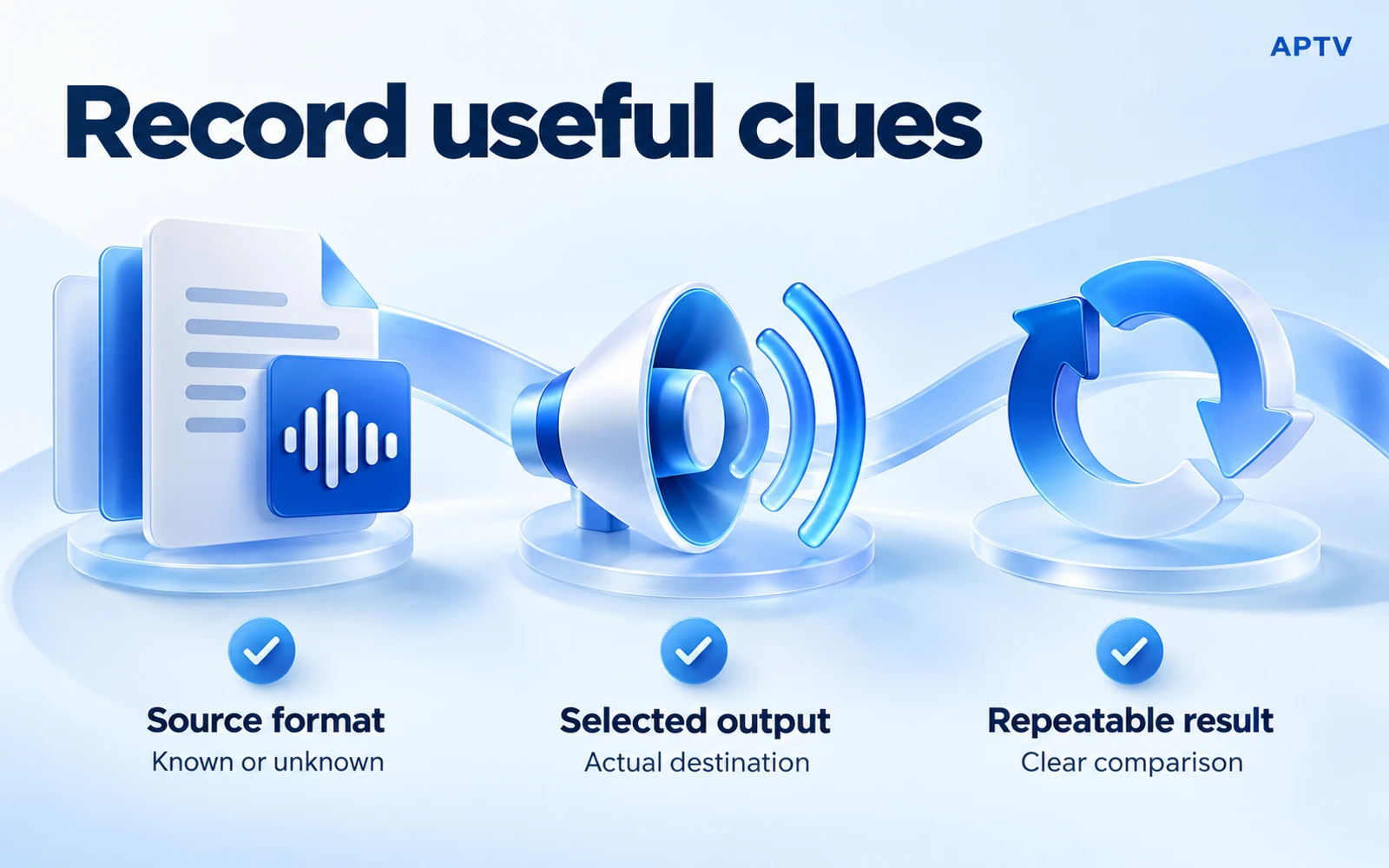
收集支持证据
描述源、选定的输出和可重复的结果。包括手机型号、操作系统、应用程序版本、接收器型号(如果相关)以及任何已知的音频格式信息。请说明第二个播放源和熟悉的视频片段在相同条件下是否有声音。
一个有用的假设报告是:“视频在手机上继续,但此条目通过手机扬声器或耳机没有声音。在同一应用程序中可以听到另一个有权使用的流。没有可见的备用音频控制。”这描述了观察结果,但没有发明解码器诊断。
不要在屏幕截图中显示用户名、密码和私人媒体 URL。支持团队可能需要可复制的示例,但公共票证不是您完整帐户播放列表的位置。当需要进一步证据时,提供经过验证的示例或要求适当的私人路线。
决定接下来应该调查谁
如果手机在不相关的应用程序中保持静音,请遵循设备支持指南。如果某个源在合适的播放路径上缺少音频,请询问内容提供方。如果受支持的流仅在一个应用程序中始终失败,请向该应用程序的支持人员发送比较和版本信息。
不要仅仅因为沉默持续而购买升级。付费功能只有在其记录的功能解决实际限制时才有帮助。它无法添加源忽略的音轨或修复静音的外部扬声器。
使用 APTV for iPhone 和您自己的授权播放列表,然后分别检查输出、比较剪辑和接收器是否有声音丢失。保持设置的工作部分完好无损,同时缩小静音路径。
常见问题
为什么IPTV可以显示视频而没有声音?
视频和音频可能会单独出现故障。声音可能被路由到另一个设备,所选流可能缺少可用的音轨,或者播放路径可能不支持该音频格式。首先检查预期的输出并比较已知的声音项目。
APTV没有声音时首先应该检查什么?
确认音频应该在哪里播放,然后检查输出的音量和静音状态。连接的耳机、蓝牙设备或电视可以更改路线。在断定播放列表有问题之前,通过相同的输出播放已知的可听比较剪辑。
如果只有一个通道静音怎么办?
比较同一设备上的另一个授权项目并输出。如果有声音,请关注受影响的流以及实际可用的任何音轨。记录内容提供方的频道和结果,而不是假设整个应用程序需要重置。
缺少声音是否证明音频编解码器不受支持?
不。不支持的格式是一种可能性,但路由、源音频和曲目选择可能会产生类似的症状。通过已知的声音比较和相同的输出路径缩小问题范围。在没有实际媒体证据的情况下,避免将编解码器命名为原因。
为什么音频在手机上可以使用,但在使用电视时却消失了?
接收器引入了自己的输出设置和格式支持。验证电视或接收器的音量、所选输出以及比较项目是否通过该路径有声音。仅手机播放并不能证明每个接收器都可以处理流的音频。