
APTV CarPlay 设置:从 iPhone 导入自己的 M3U
先在 iPhone 上播放自己的 M3U 列表,再按车辆支持的方式连接 CarPlay;如果车载屏幕提供 APTV,再打开应用。能连接 CarPlay 不代表车辆支持视频,请先核实车辆与应用的兼容性,并仅在车辆停放时观看。
本指南从手机上已能正常播放的列表出发,带您逐步完成首次车内使用。我们将准备、连接和播放分开说明,避免因某个条件未满足而反复重置设置。
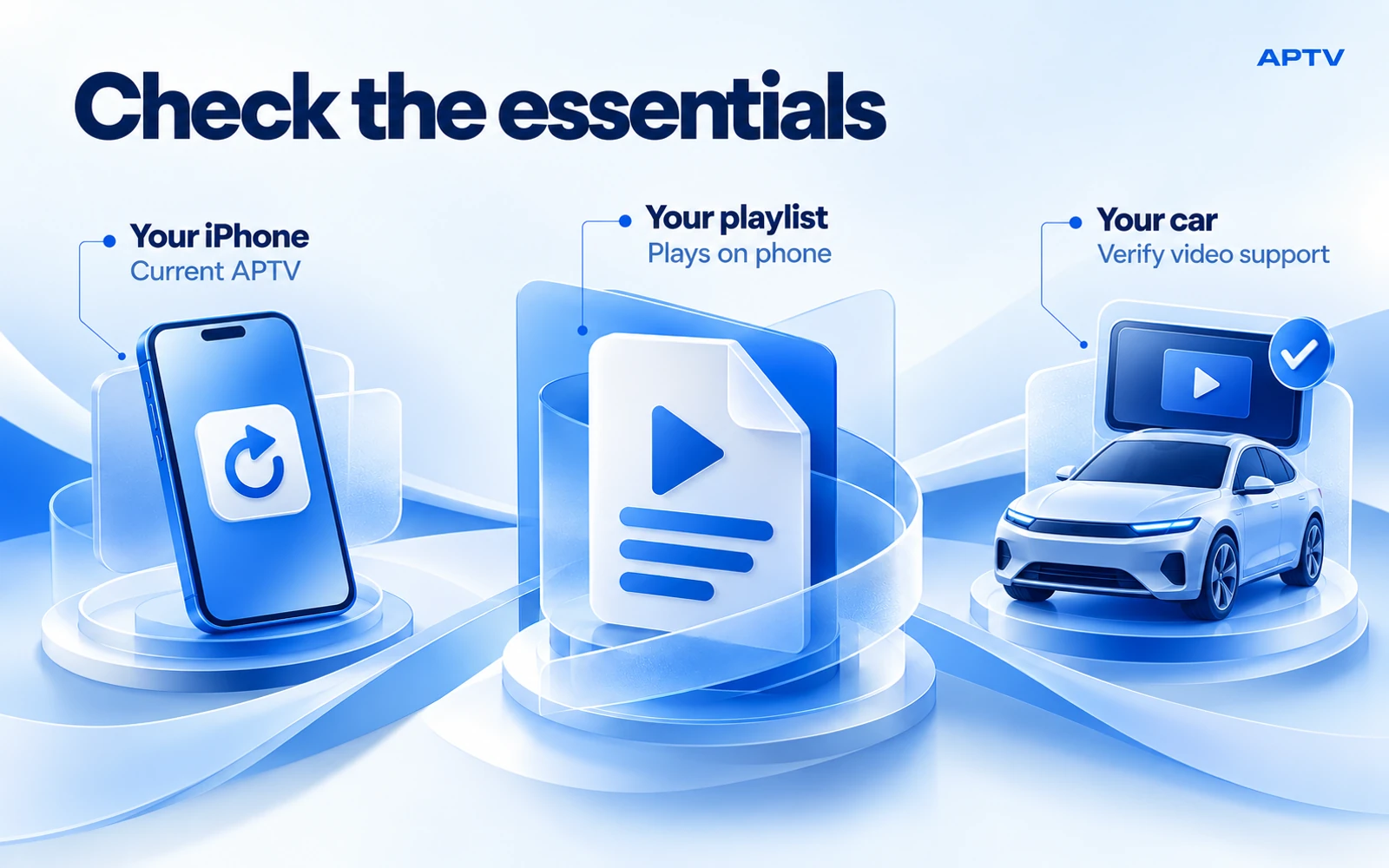
首先检查三个要点
从正确的 iPhone 应用程序开始。 APTV App Store 列表将 Ion Danilov 标识为开发者。检查列表的当前设备要求以及您手机上的可用更新。类似名称的播放器是单独的产品,不应假定一个产品的说明也适用于另一个产品。
接下来,准备一个您有权使用的播放列表或流。 APTV 提供的是播放器,而不是频道包。应用程序安装无法替代丢失的内容访问,并且可正常使用的播放列表文件并不能保证其中的每个地址仍然可用。
最后,确定您的汽车实际支持的功能。 Apple 在 CarPlay 概述中描述了受支持车辆停放时的视频应用程序和 AirPlay 视频。询问您的具体车辆、信息娱乐系统和软件版本。汽车“具有 CarPlay”的广泛说法并未回答视频问题。
在您的 iPhone 上准备一个可靠的流
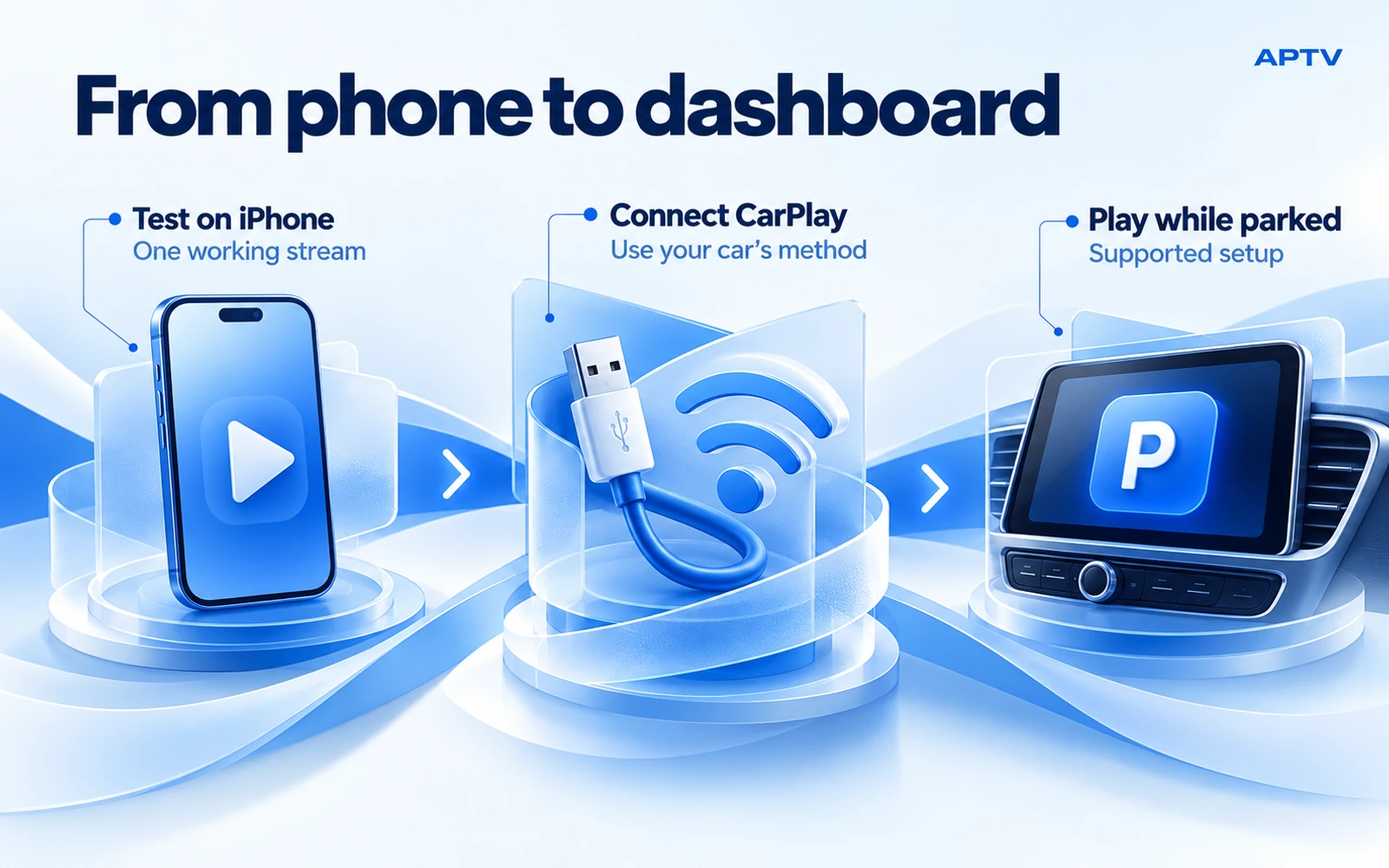
在坐下来配置汽车之前先完成播放列表工作。如果您尚未导入媒体来源,请按照单独的指南添加 M3U 播放列表。将完整的导入过程保留在手机上,这样复制 URL 和检查文件名会更容易。
第一次测试请选择一项熟悉的内容。在 APTV 中打开它,确认画面出现,并检查是否能听到预期的声音。请使用您了解的内容:无声的自然风景片段不适合测试音频,而尚未开播的直播源也无法帮助判断播放器是否正常。
记下项目的显示名称,而不将其私人地址复制到公共注释中。当您移动到汽车上时,这可以为您提供一致的参考。在那里启动不同的项目会同时更改输出设备和源。
如果内容在手机上已经无法播放,请先解决这个问题,再检查车载屏幕。这样可以避免为与 CarPlay 无关的问题反复调整配对设置。修改播放列表前,请将原始副本保存在私密位置,确保排查过程中不会丢失原本可用的配置。
通过车辆支持的方法进行连接
按照汽车手册了解正确的 USB 端口或无线配对程序。对于一般 iPhone 端,Apple 的 CarPlay 设置说明解释了有线和无线连接以及相关的 CarPlay 设置。不同的车辆公开不同的配对控件,因此其他型号的程序可能与您的程序不匹配。
对于有线 CarPlay,请使用指定的数据连接。查看充电指示器很有用,但它本身并不表明 CarPlay 会话已启动。使用无线 CarPlay,请遵循记录的配对过程并保持启用所需的无线设置。在无线 CarPlay 会话期间,请勿禁用 Wi-Fi 作为一般流媒体修复。
打开APTV前,请确认普通CarPlay界面出现并有响应。这是您的连接检查点。如果显示屏仍然只显示汽车自己的菜单,则您尚未隔离 APTV 问题。
了解您正在使用哪个屏幕和播放路线
同一款 iPhone 可以提供多种体验,但不可互换。确定路线可以帮助您选择正确的说明并准确描述任何问题。
| 经验 | 您正在检查什么 | 它没有证明什么 |
|---|---|---|
| iPhone 上的 APTV | 您选择的流媒体将在手机上播放 | 仪表板视频兼容性 |
| APTV 可在 CarPlay 中使用 | 该应用程序在该连接的设置中公开 | 适用于所有其他车辆 |
| 将视频通过 AirPlay 播放到支持的汽车 | 该汽车作为兼容的视频目的地提供 | 每个 CarPlay 显示器都是 AirPlay 接收器 |
| 通过 AirPlay 播放到家里的电视 | 您的家庭接收器接受该输出 | 在车辆中也有同样的行为 |
使用您的实际设置支持的路线。如果 APTV 在 CarPlay 上可用,请在此处打开它并选择您准备的项目。如果您正在检查 AirPlay 路线,请在寻找目的地之前验证汽车是否支持该路线。丢失的接收器并不是替代随机连接应用程序的理由。
保持第一次尝试简单。使用一部手机、一个播放列表项目以及汽车的正常连接。添加适配器、更改源以及安装第二个播放器一起为任何结果创建几种可能的解释。
与仪表板连接分开规划互联网访问
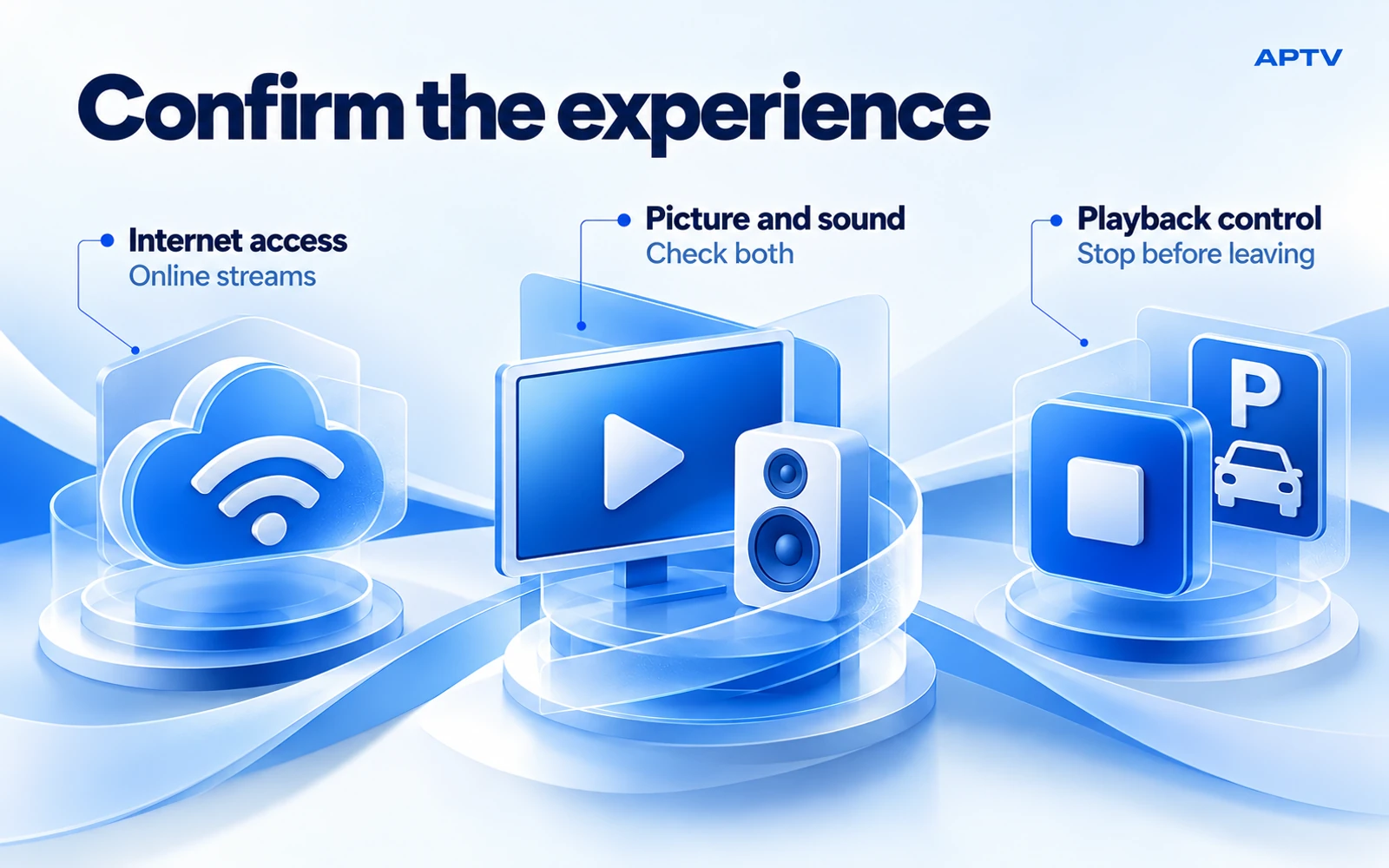
连接到汽车和访问在线流是不同的要求。不要认为插入电缆、无线配对或看到 Wi-Fi 符号即可为您选择的媒体提供互联网访问。
在第一个会话之前,决定哪个连接将承载流。如果您打算使用蜂窝数据,请检查相关线路和应用程序是否允许使用它。 Apple 在iPhone 上的蜂窝数据指南中解释了控件和每个应用程序的使用数据。检查您的运营商的限额和漫游条款,而不是假设视频不受限制。
一个特别有用的比较是在连接到仪表板之前在停放位置的手机上尝试您选择的项目。当天早些时候家庭 Wi-Fi 的成功并不表明可以通过汽车旁边的连接到达相同的信号源。
尝试诊断一项时,避免重复加载大型播放列表。记下成功的情况、哪个连接处于活动状态以及问题是在选择车载显示屏之前还是之后出现。这些观察结果比一般性的“互联网看起来不错”的说法更有用。
独立检查图像、声音、停止
项目打开后,分别检查三件事:您期望的图片、您期望的声音以及使用可用控件停止播放的能力。这些是不同的观察结果。单独的声音并不能证明仪表板视频受支持,可见图像也不能证明音频到达了预期的扬声器。
使用舒适的音量并避免测试无法轻松暂停的内容。将任何手机交互保留在暂停的设置会话中。开始驾驶后请勿继续调整控制装置。
如果结果与手机测试不同,请准确记录差异。“这项内容能在手机上打开,但车载屏幕仍停留在菜单上”,比“投屏坏了”更有助于排查,也能避免将 CarPlay 与家用电视的投屏系统混为一谈。
对于图标丢失或仪表板会话失败的情况,请使用专用的APTV CarPlay 故障排除指南。它将缺失的 CarPlay 连接、不可用的应用程序和流播放问题分开,而不是建议对这三个问题进行相同的重置。
让下次停车观看更方便
一旦您有了工作组合,请保留一份简短的私人设置记录。包括手机和应用程序版本、车辆和信息娱乐详细信息、连接方法以及参考项目的名称。记录实际有效的内容,而不是兼容性表建议的可能有效的内容。
软件更新或更换车辆后,请在较长的会话之前重复进行小检查。租赁汽车、更换音响或旧软件版本的结果是有用的背景,但它并不能保证新的组合。
有意结束每次观看会话。在离开停车场之前停止播放媒体并将手机放在安全的地方。对于未来的旅行,请提前准备好内容和访问权限,这样帐户提示、过期链接或播放列表编辑就不会成为您在路上尝试的任务。
从经过验证的小型设置开始
使用APTV CarPlay 页面作为产品起点。带上您自己的授权播放列表,在 iPhone 上确认一项,并检查您的车辆支持的路线。根据成功的停车测试进行构建,而不是假设每部手机、汽车和流媒体的行为都相同。
常见问题
每辆配备 CarPlay 的汽车都可以播放 APTV 的视频吗?
不。拥有 CarPlay 并不能支持所有视频路线。检查车辆的视频功能以及确切的手机、应用程序和信息娱乐组合。仅在停车时使用支持的视频功能;仅工作手机流并不能证明仪表板视频兼容性。
将 APTV 连接到 CarPlay 之前我应该做什么?
在 iPhone 上导入您自己支持的播放列表,并确认播放一项授权的项目。使用停车位置可用的互联网连接进行测试,然后使用车辆支持的方法连接 CarPlay。这将源或手机问题与仪表板问题分开。
保存的 M3U 文件可以让我离线观看吗?
仅保存列表并不能离线观看。播放列表通常只包含媒体地址,保存列表不会下载其中的节目。如果条目指向在线流,播放时仍需要网络连接。不要把导入播放列表当成离线下载功能。
在尝试正常设置之前我应该购买适配器吗?
首先确定您汽车的现有连接和视频功能。适配器引入了另一个设备和另一个兼容性问题。应根据确切的汽车、手机和预期播放路线检查购买声明;通用的“无线 CarPlay”标签并不能回答所有视频问题。
购买的应用程序是否包含我想要的频道?
APTV 是您提供的内容的播放器。检查任何应用程序的实际软件权利,并将该购买与您的播放列表源分开。为应用程序付费并不能解决流媒体过期或内容访问缺失的问题。